Bruk instruksjonene nedenfor for å konfigurere Moodle-forekomsten din til å fungere med BigBlueButton om noen minutter.
Trinn 1
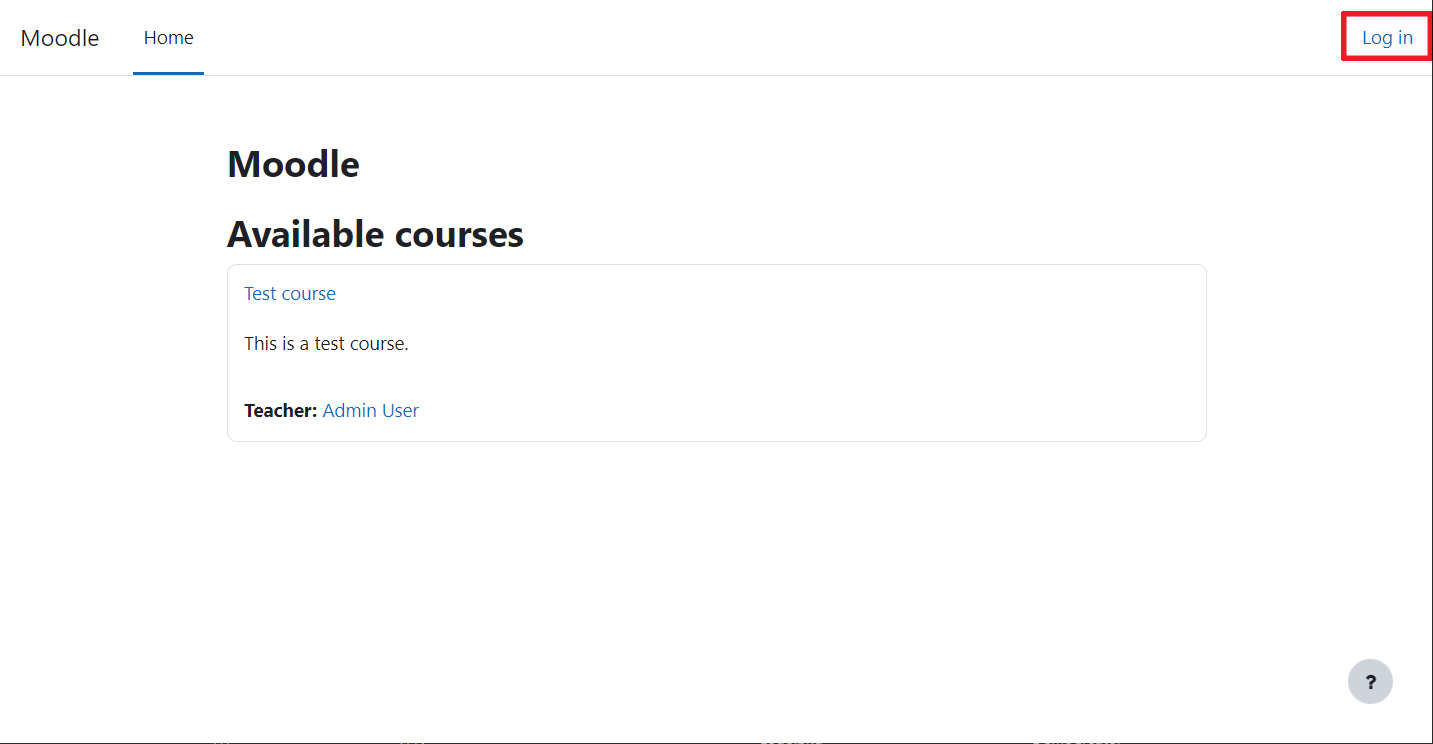
Gå til Moodle 4-nettstedet ditt og klikk på påloggingsknappen/lenken.
Trinn 2
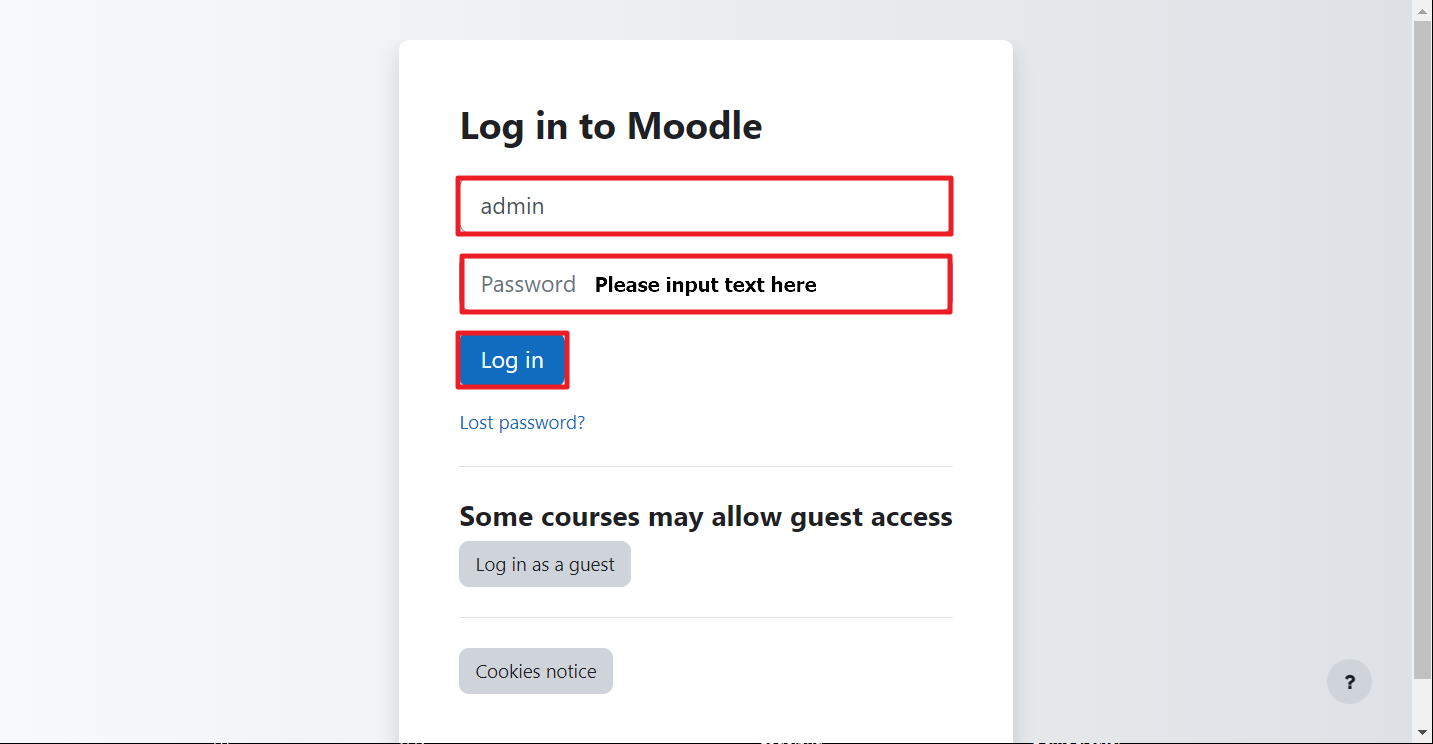
Logg inn som administrator på nettstedet ditt.
Trinn 3
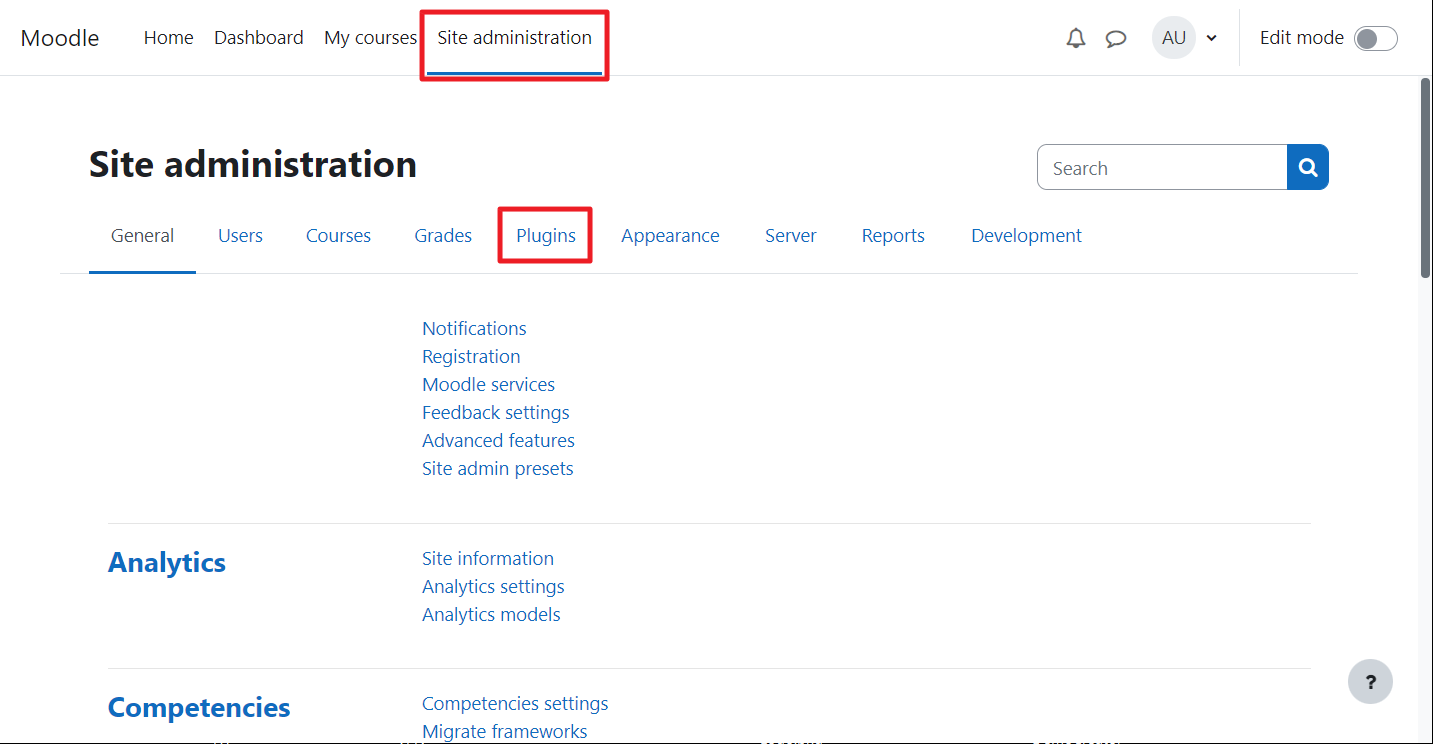
Klikk på plugins-fanen fra menyen Nettstedadministrasjon
Trinn 4
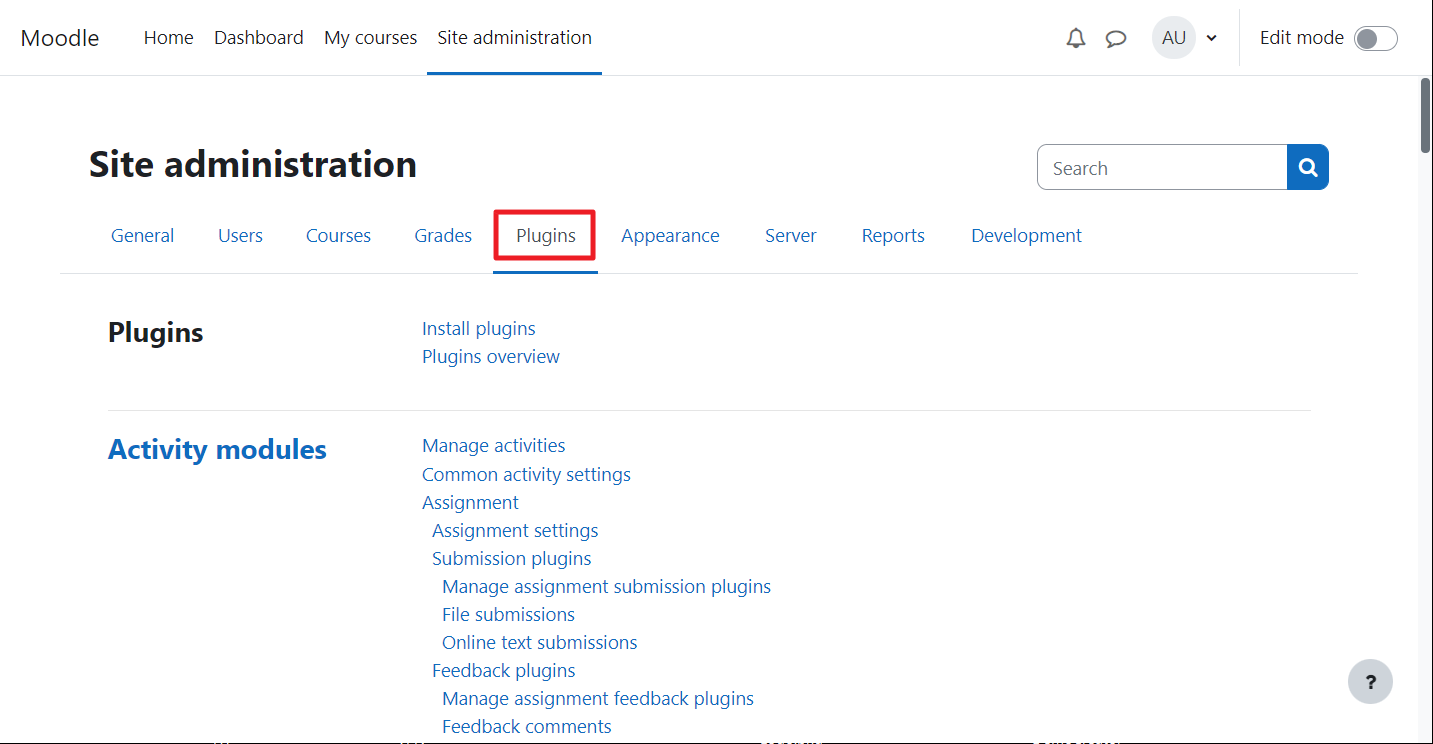
Under fanen Nettstedadministrasjon velg/klikk på fanen Plugins.
Trinn 5
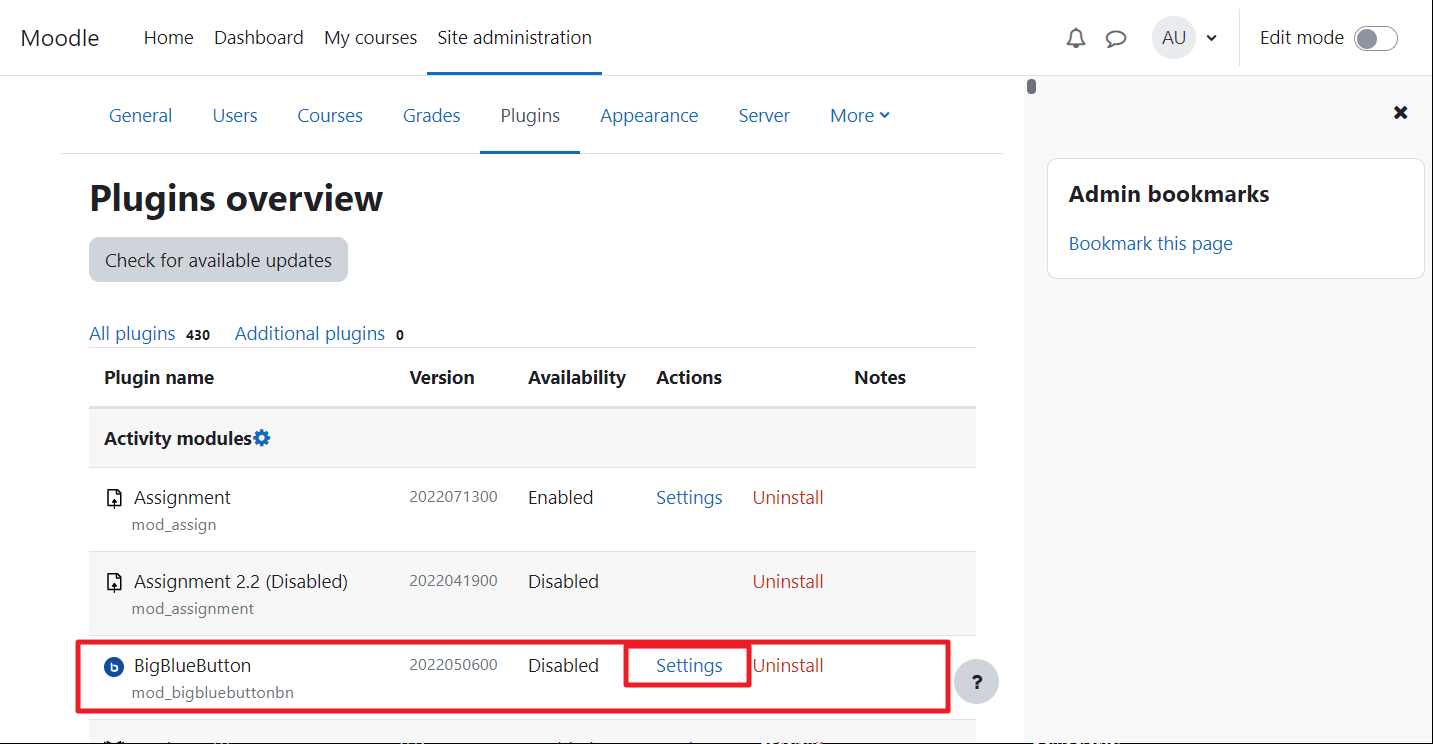
På fanen "Plugins" finner du BigBlueButton-pluginen og klikker på "Innstillinger".
Trinn 6
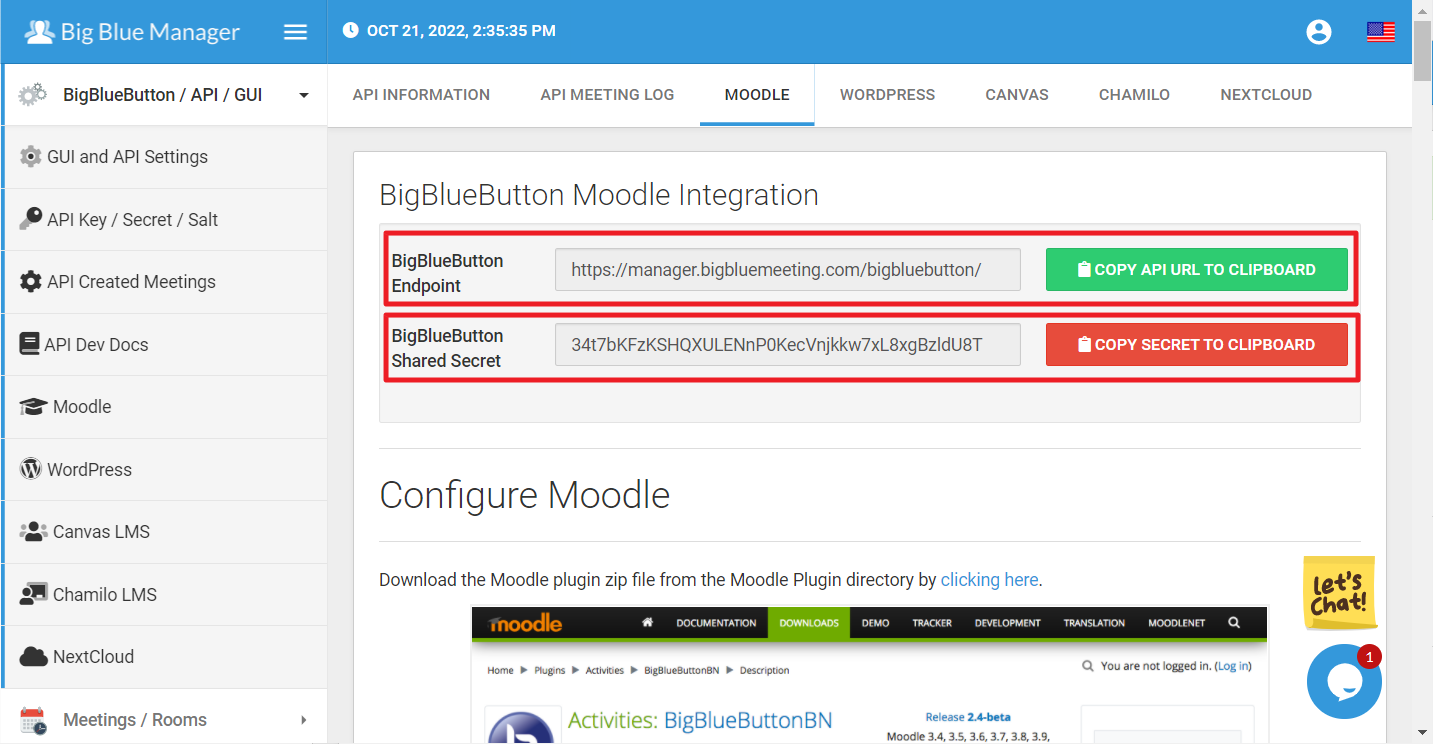
Logg på Big Blue Manager i en ny fane og gå til Moodle-siden under BigBlueButton / API / GUI-delen. Du vil kopiere BBB Endpoint og BBB Shared Secret til Moodle.
Trinn 7
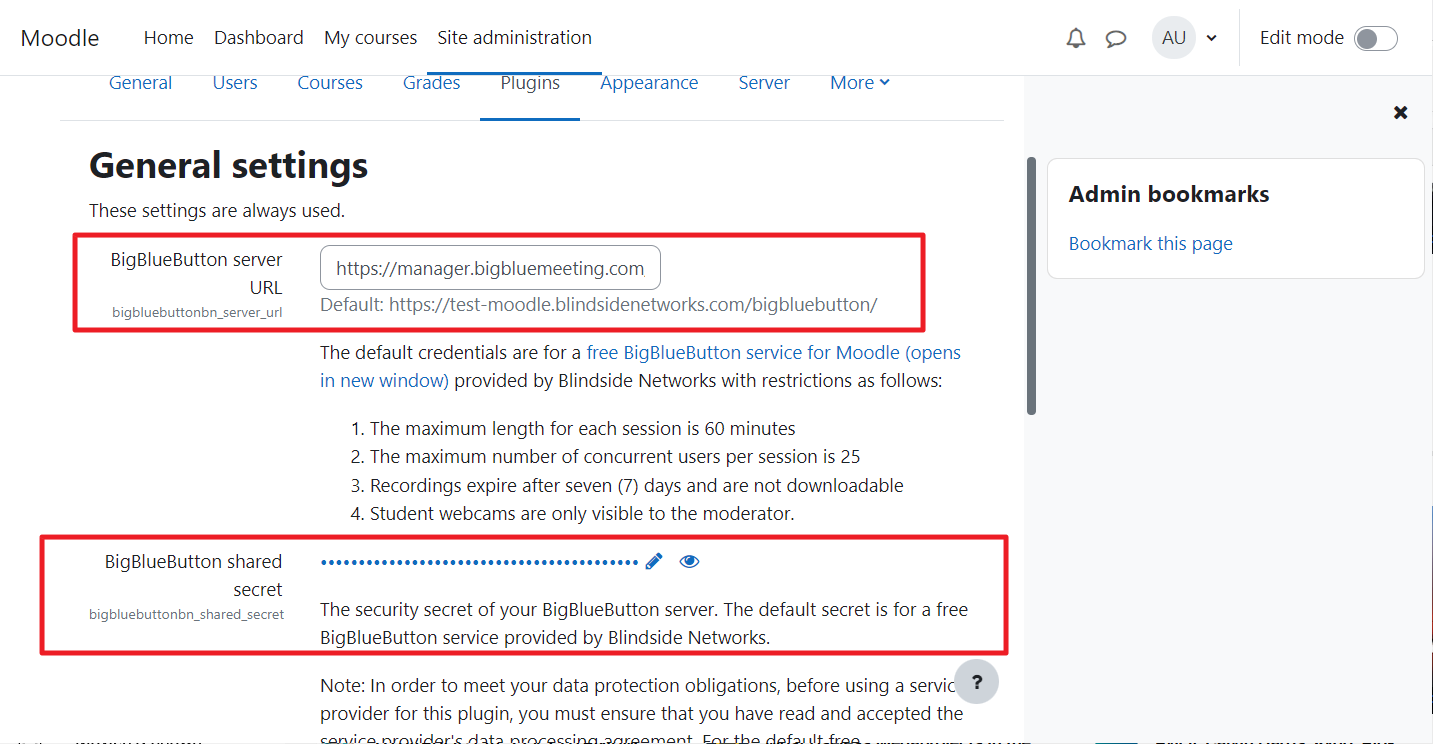
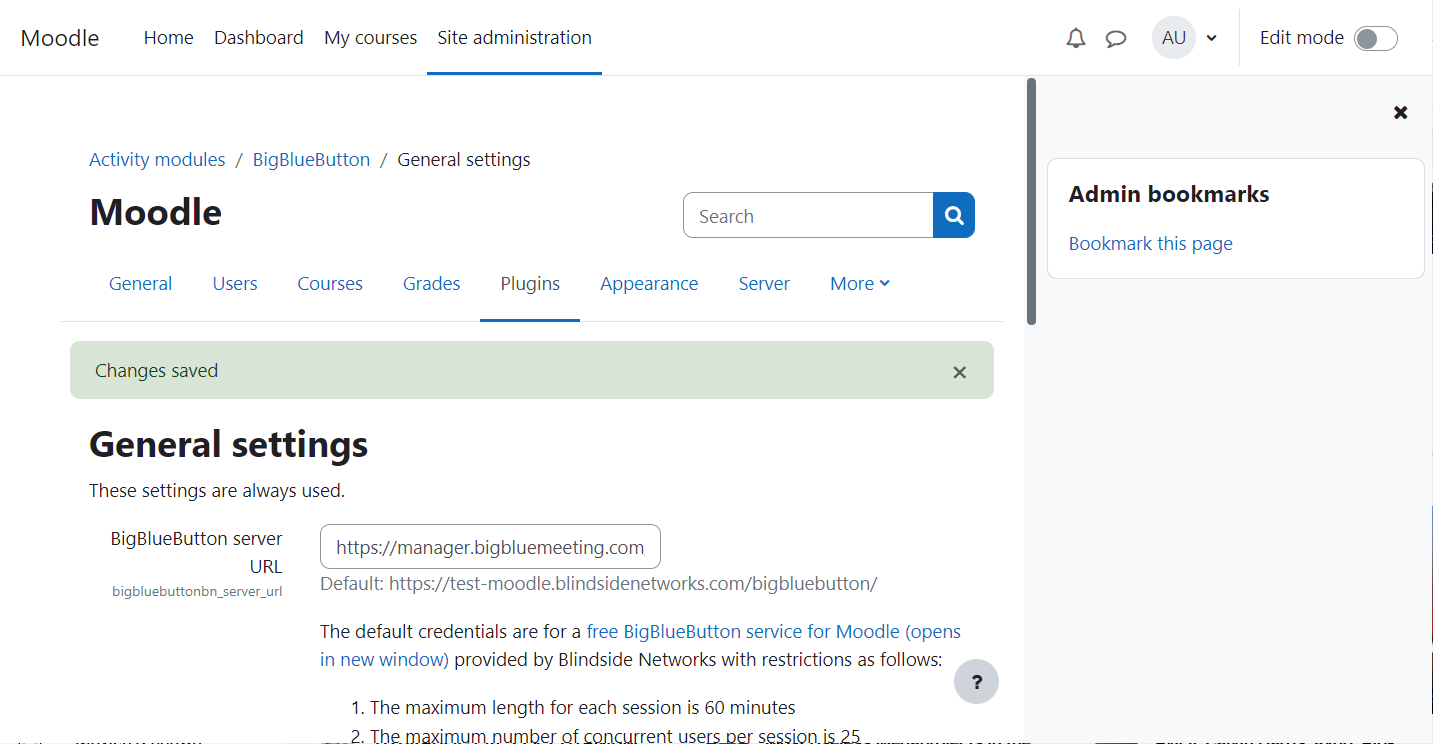
Gå tilbake til Moodle og lim inn URL-en og Salt på siden "Generelle innstillinger".
Trinn 8
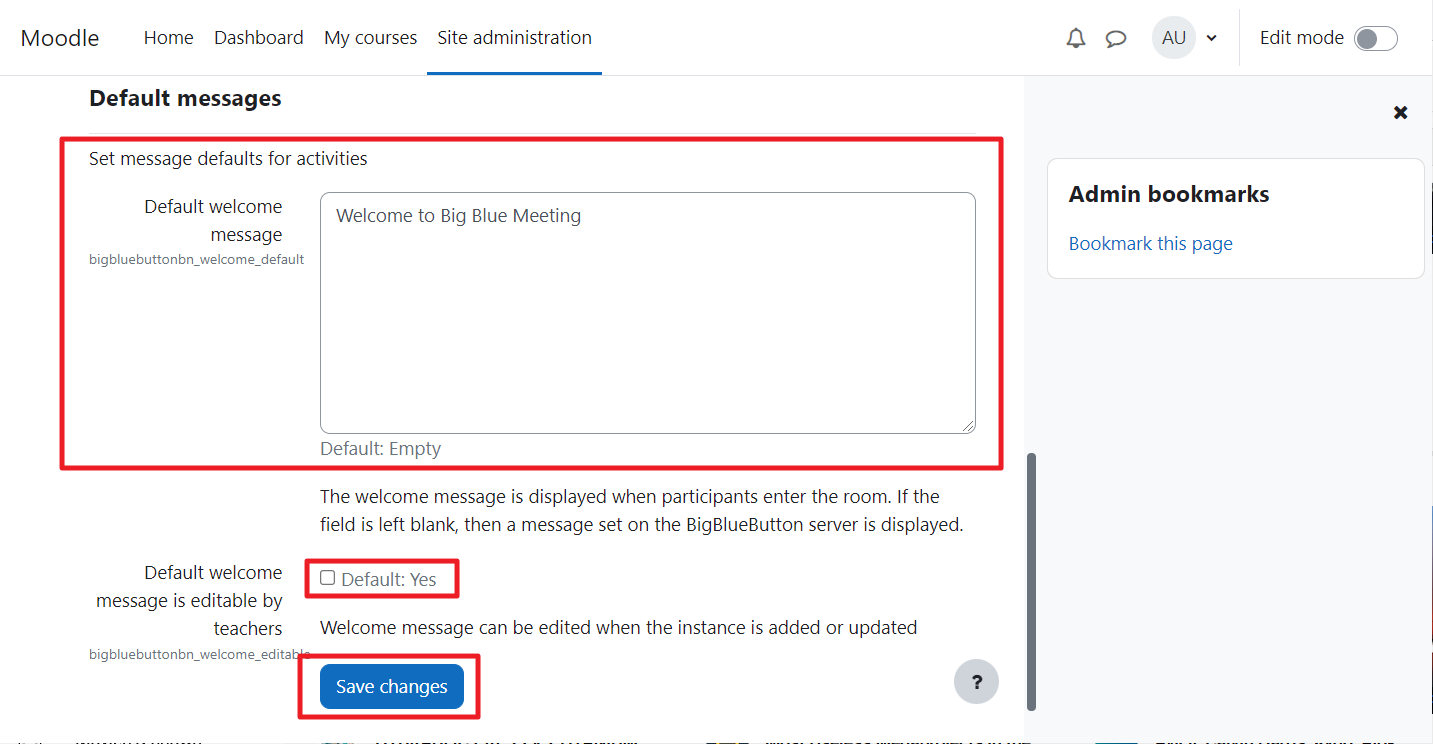
Du kan angi en "Standard velkomstmelding" som skal vises i BigBlueButton-chatvinduet. Du kan også la lærere redigere meldingen ved å merke av i boksen. Etter at du er fornøyd med innstillingene klikker du på "Lagre endringer".
Trinn 9
BigBlueButton-innstillingene er nå lagret.
Trinn 10
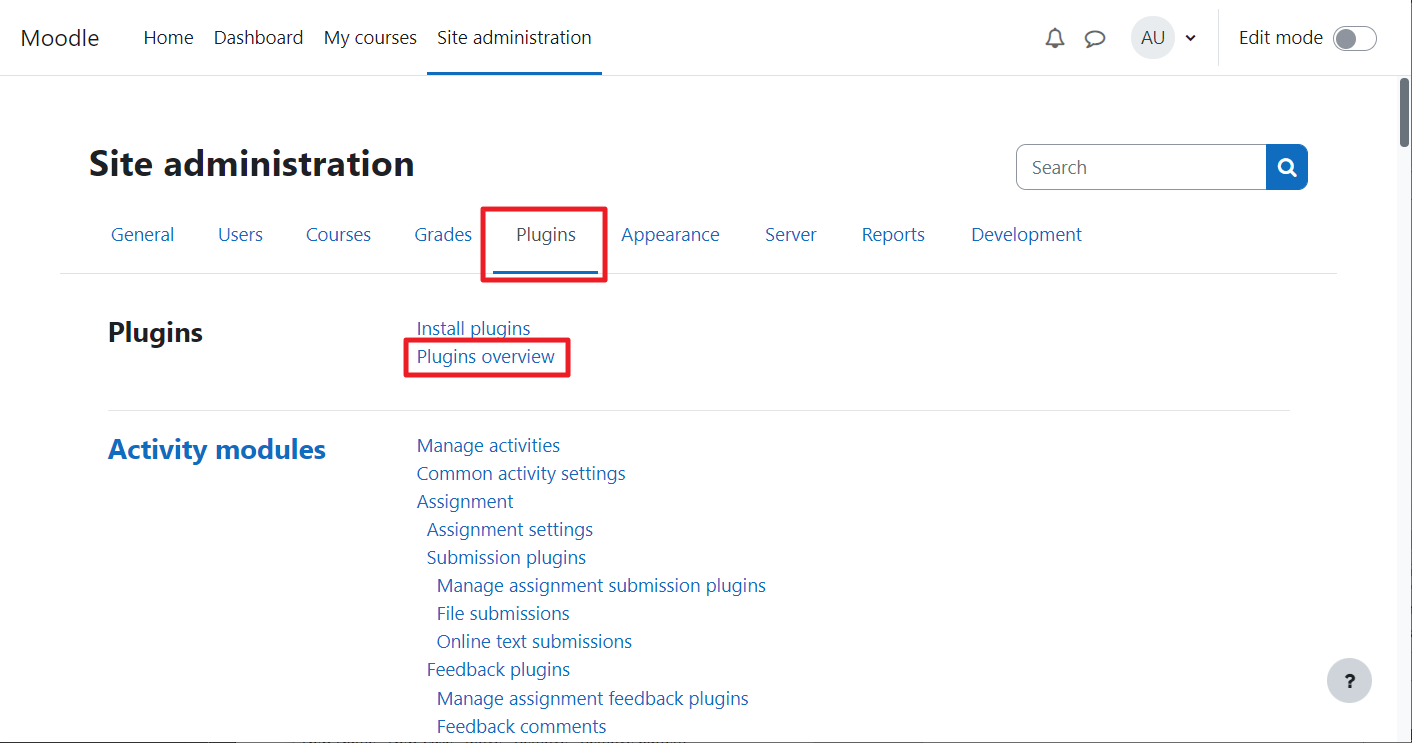
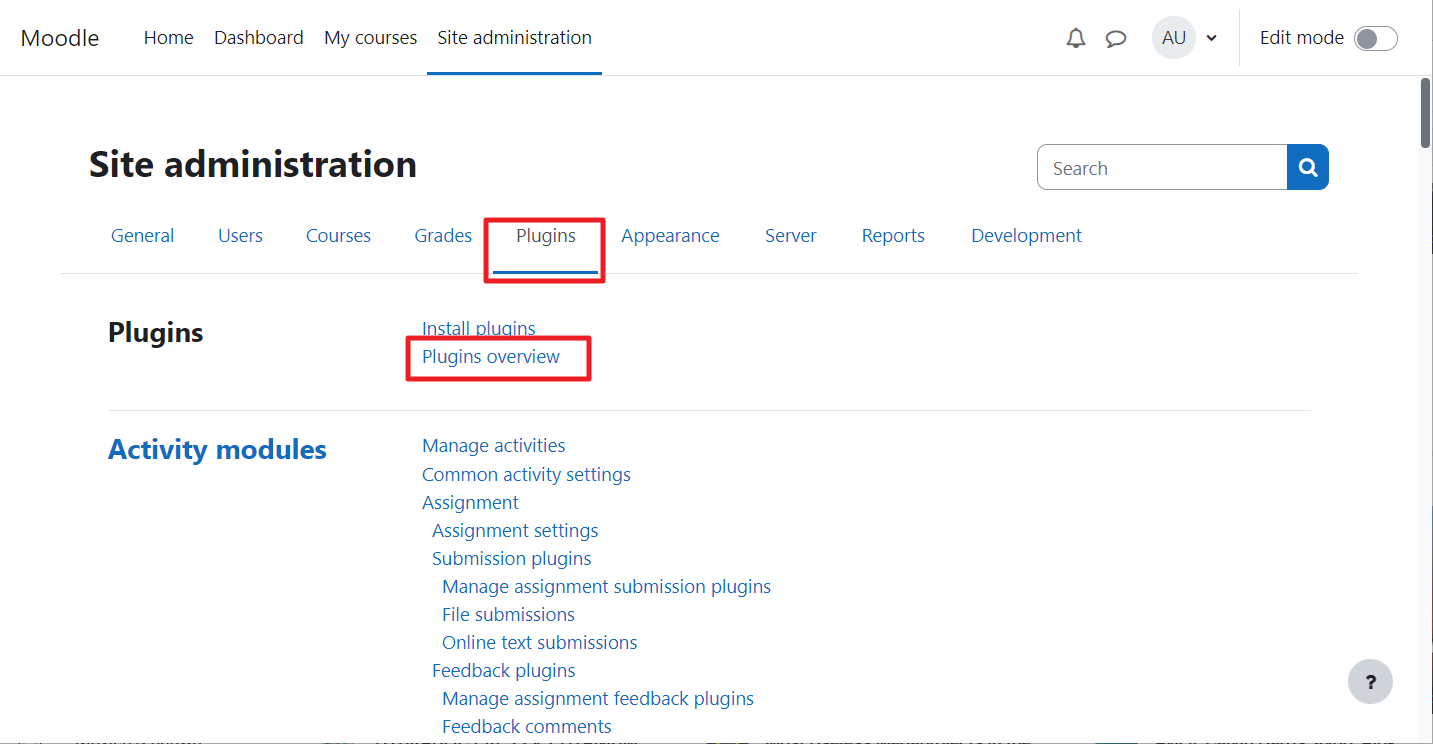
Gå tilbake til "Plugins"-fanen ved å klikke på den og klikk deretter "Pluginsoversikt".
Trinn 11
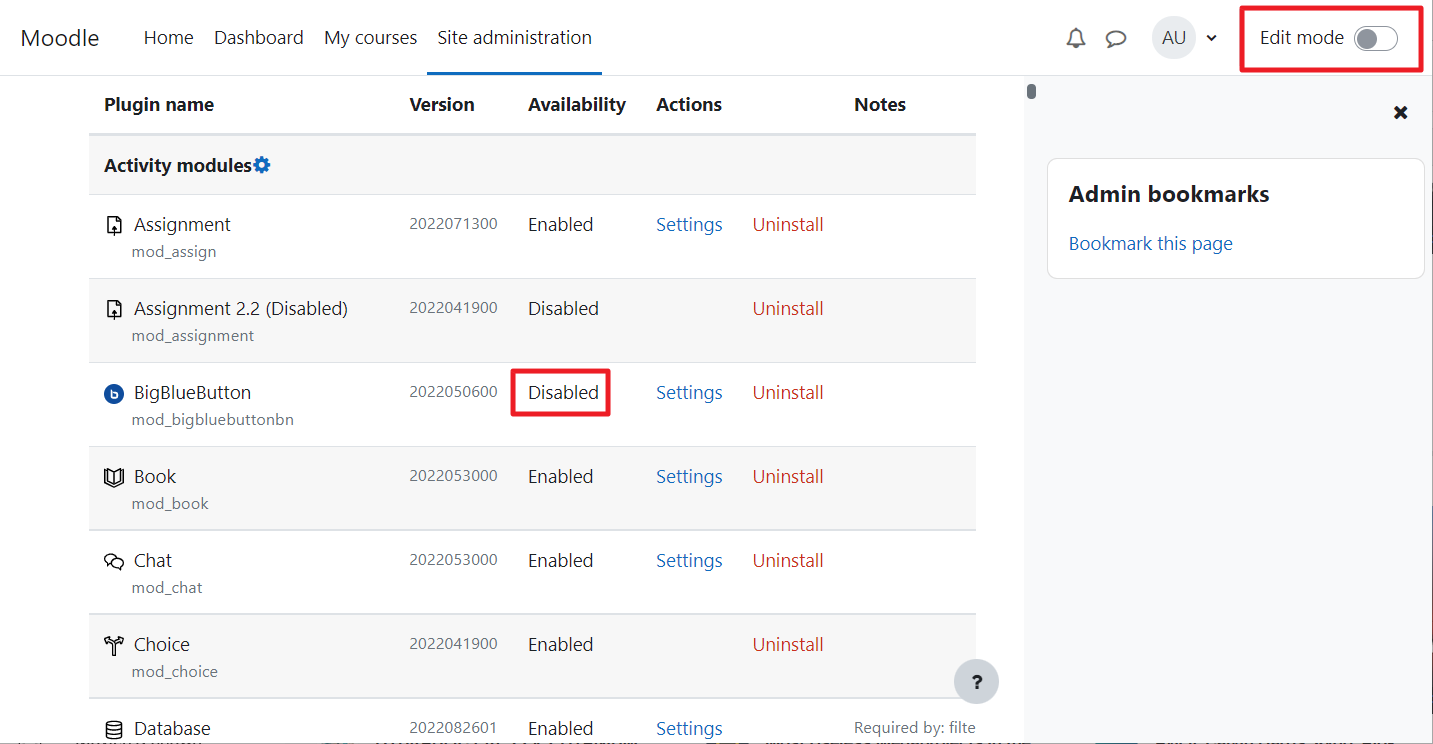
Legg merke til at BigBlueButton-pluginen er deaktivert. For å aktivere det, slå først på redigeringsmodus ved å klikke på "Redigeringsmodus"-knappen øverst til høyre.
Trinn 12
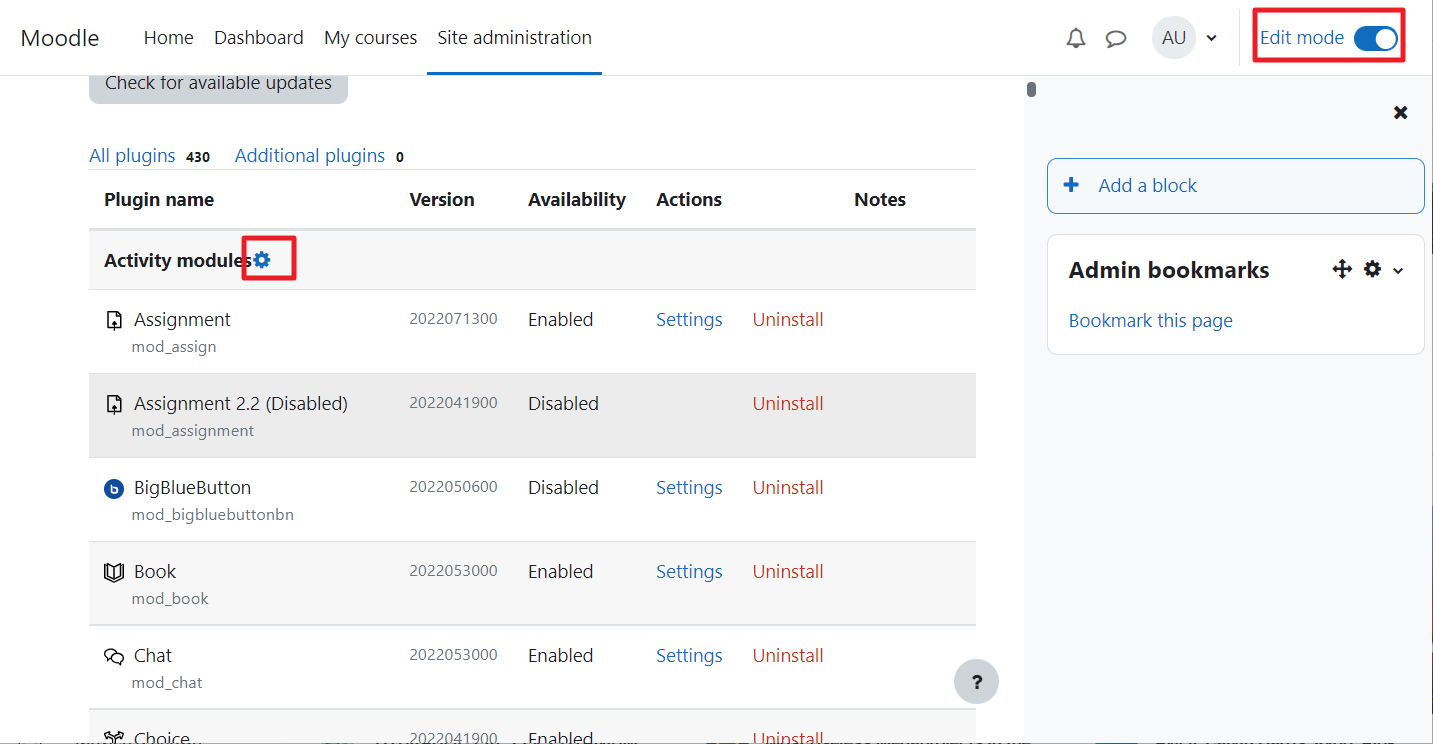
Når «Redigeringsmodus» er slått på, kan du se et tannhjulikon ved siden av «Aktivitetsmoduler». Klikk på tannhjulikonet.
Trinn 13
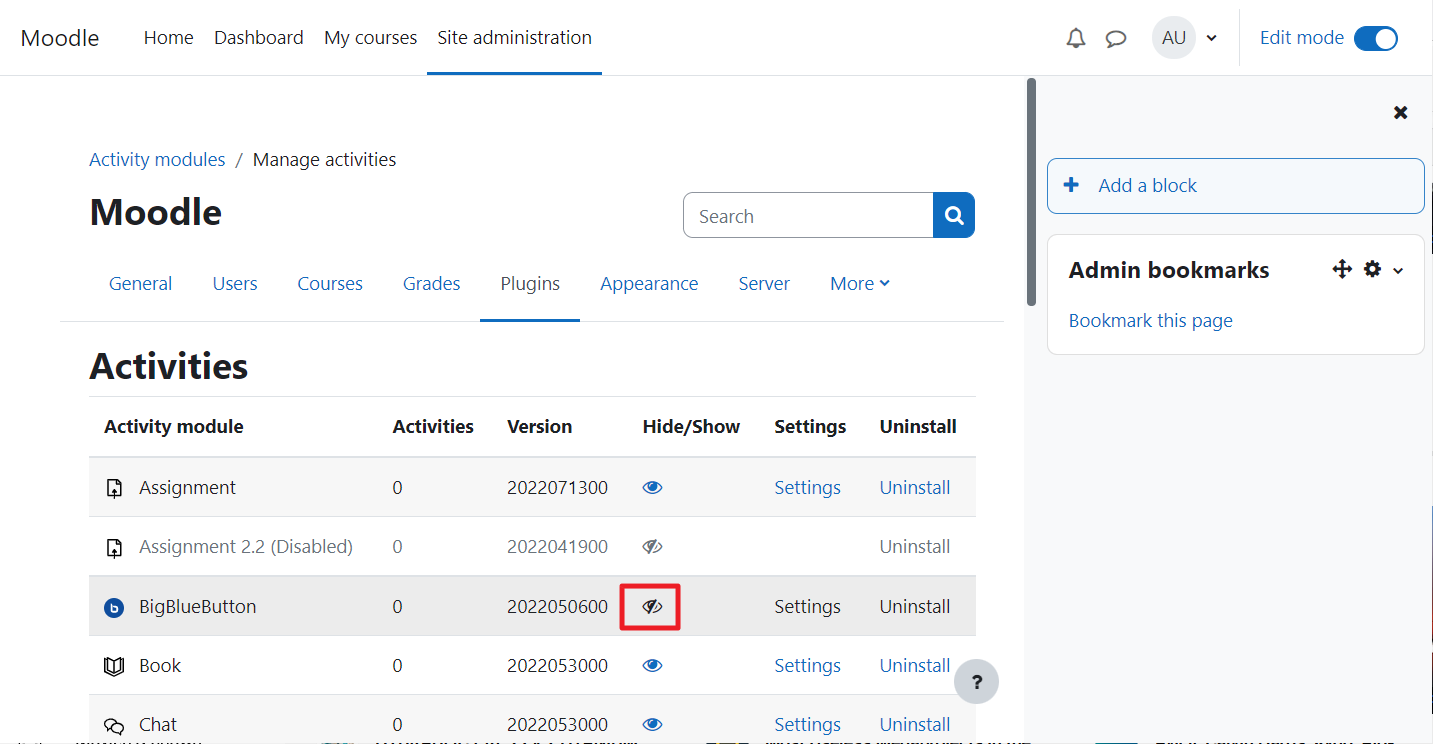
Legg merke til at øyeikonet ved siden av BigBlueButton ikke er blått og er krysset ut. Klikk på den for å gjøre den blå.
Trinn 14
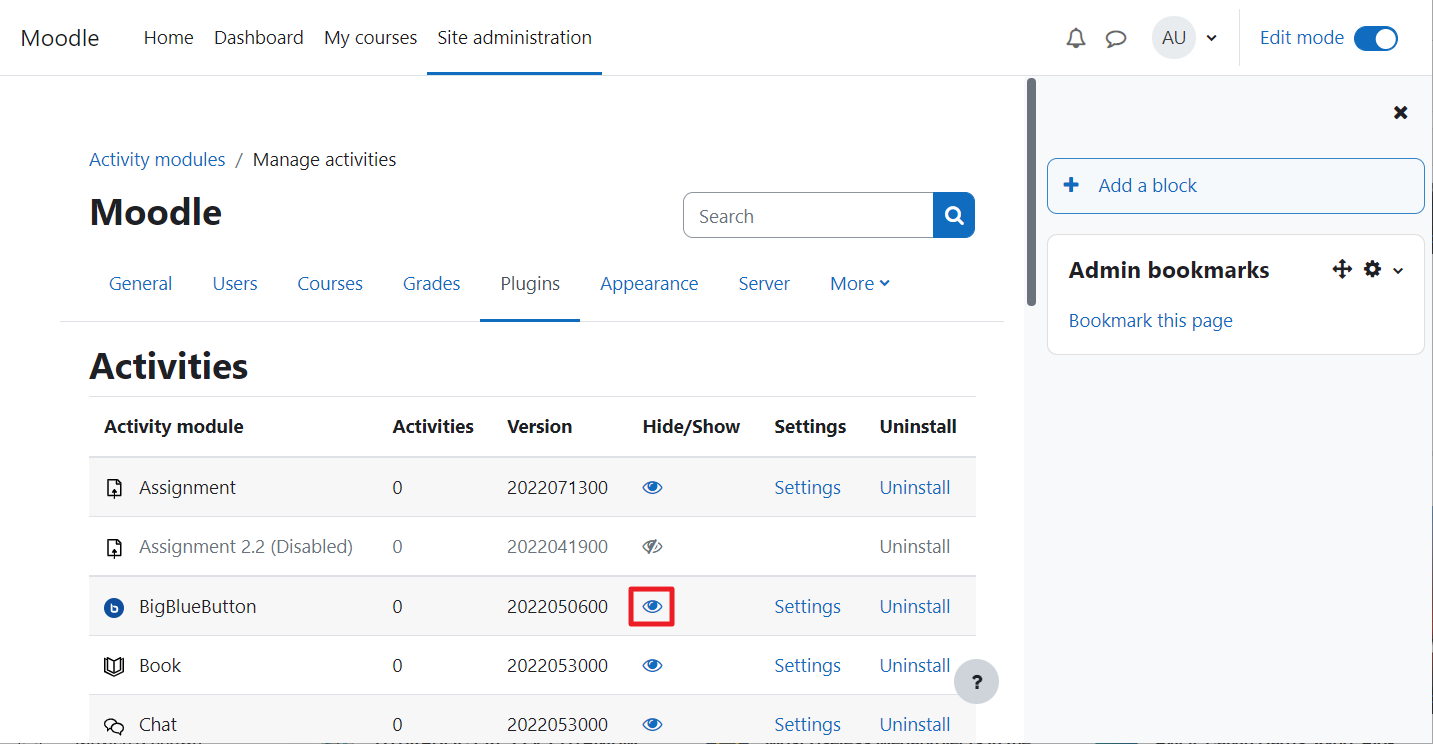
Øyeikonet skal nå være blått, noe som betyr at BigBlueButton-aktivitet er aktivert.
Trinn 15
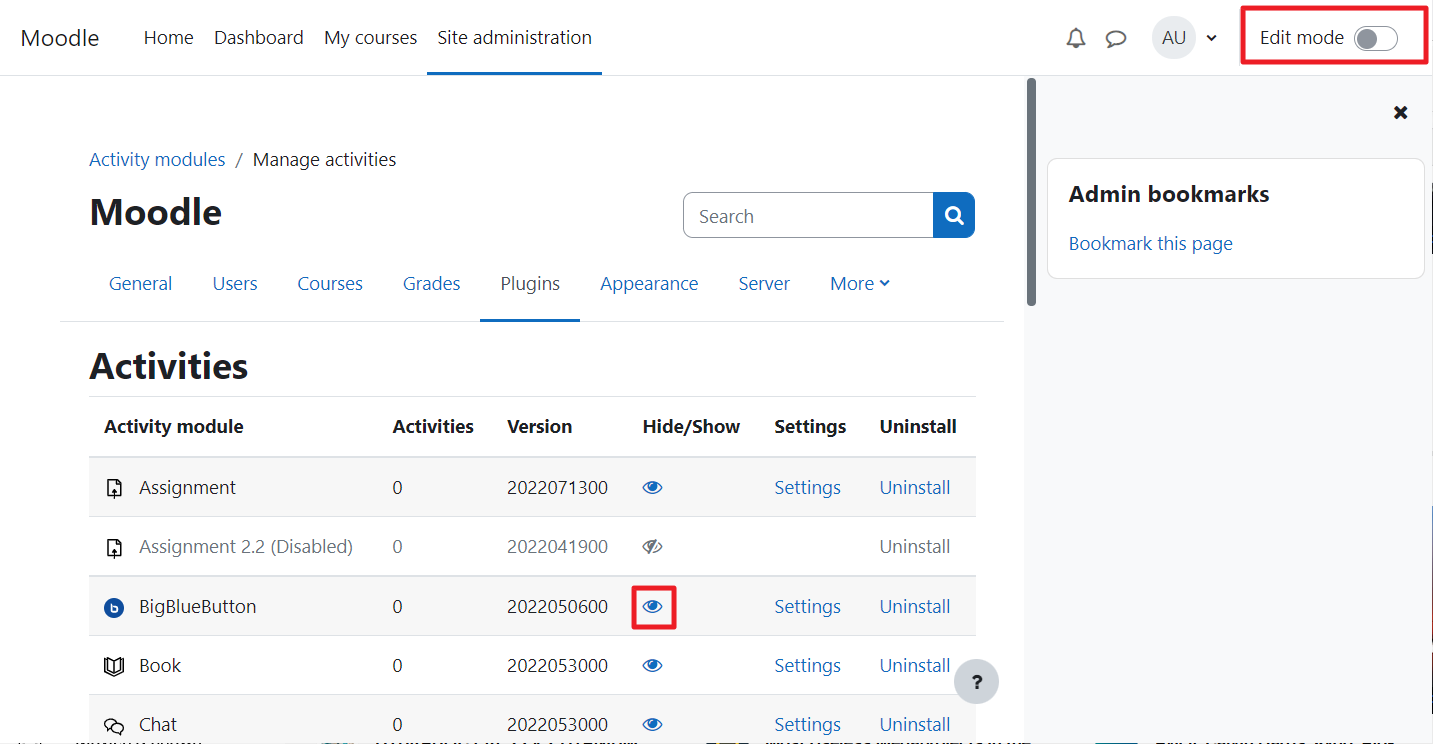
Deaktiver redigeringsmodus ved å klikke på "Redigermodus"-glideknappen
Trinn 16
Gå tilbake til "Plugins"-fanen og klikk "Pluginsoversikt".
Trinn 17
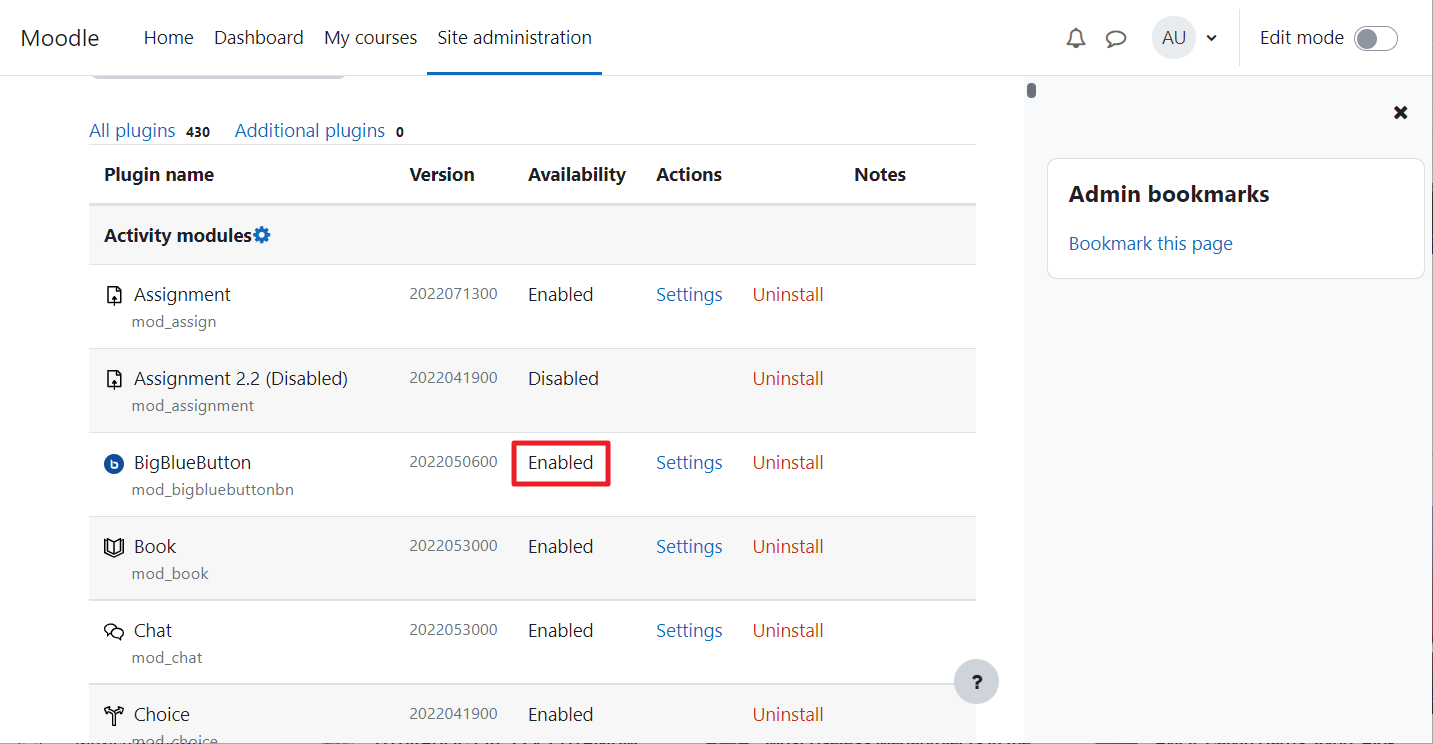
BigBlueButton-aktiviteten skal være aktivert.
Trinn 18
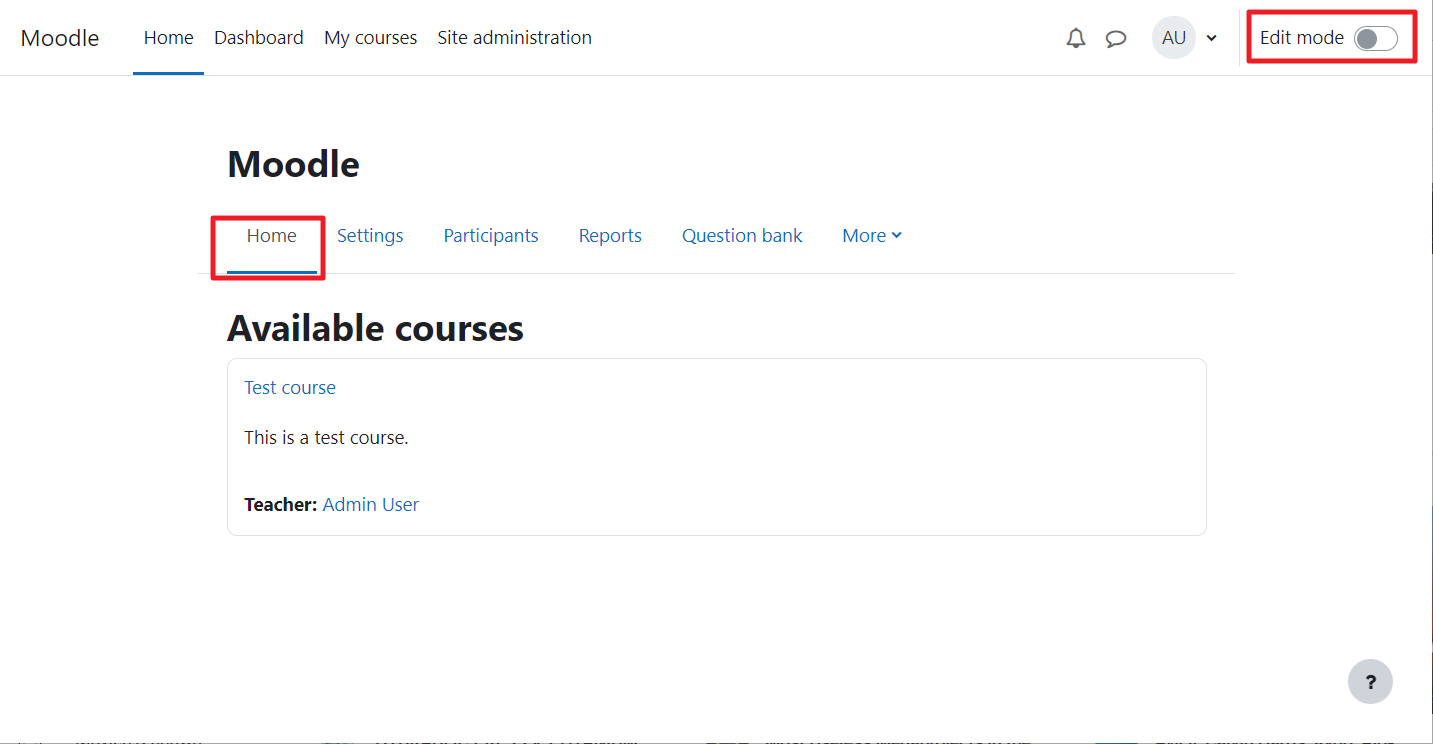
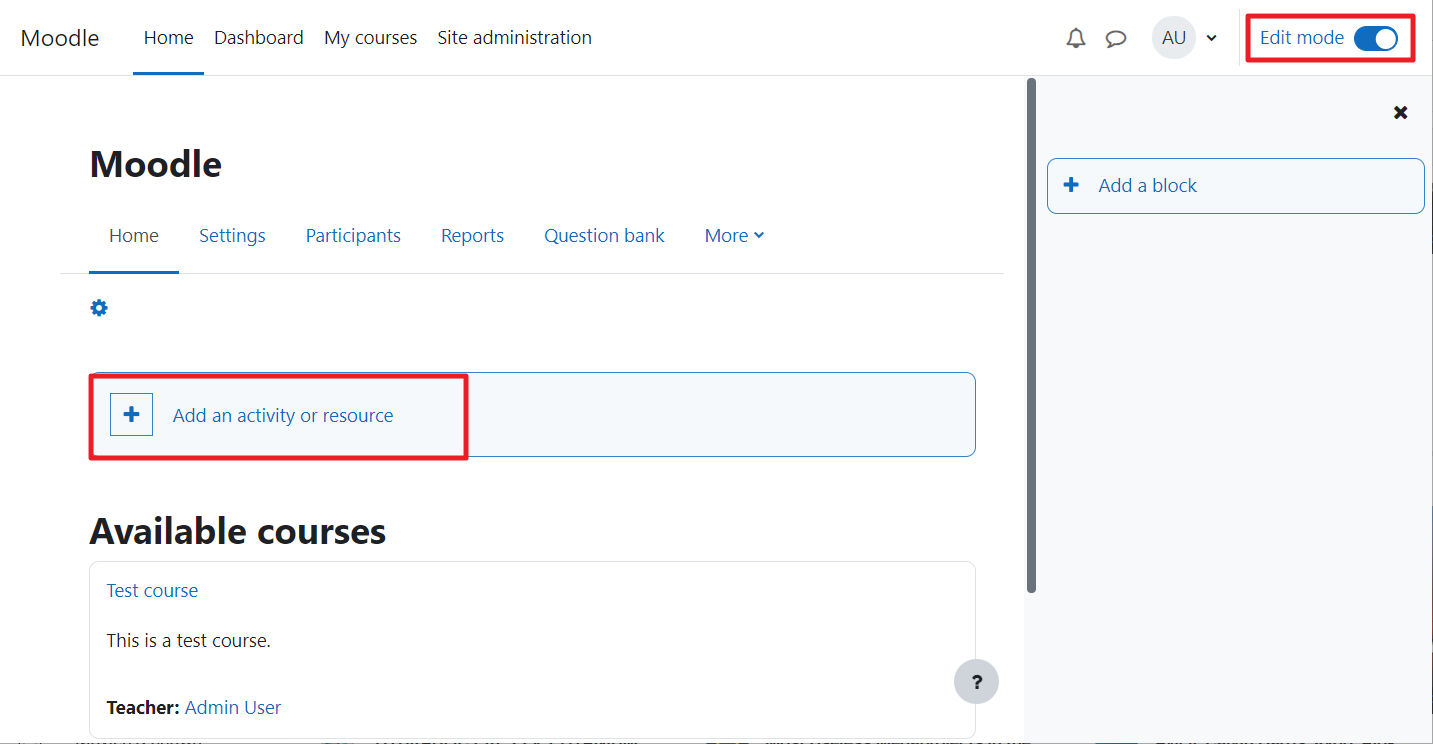
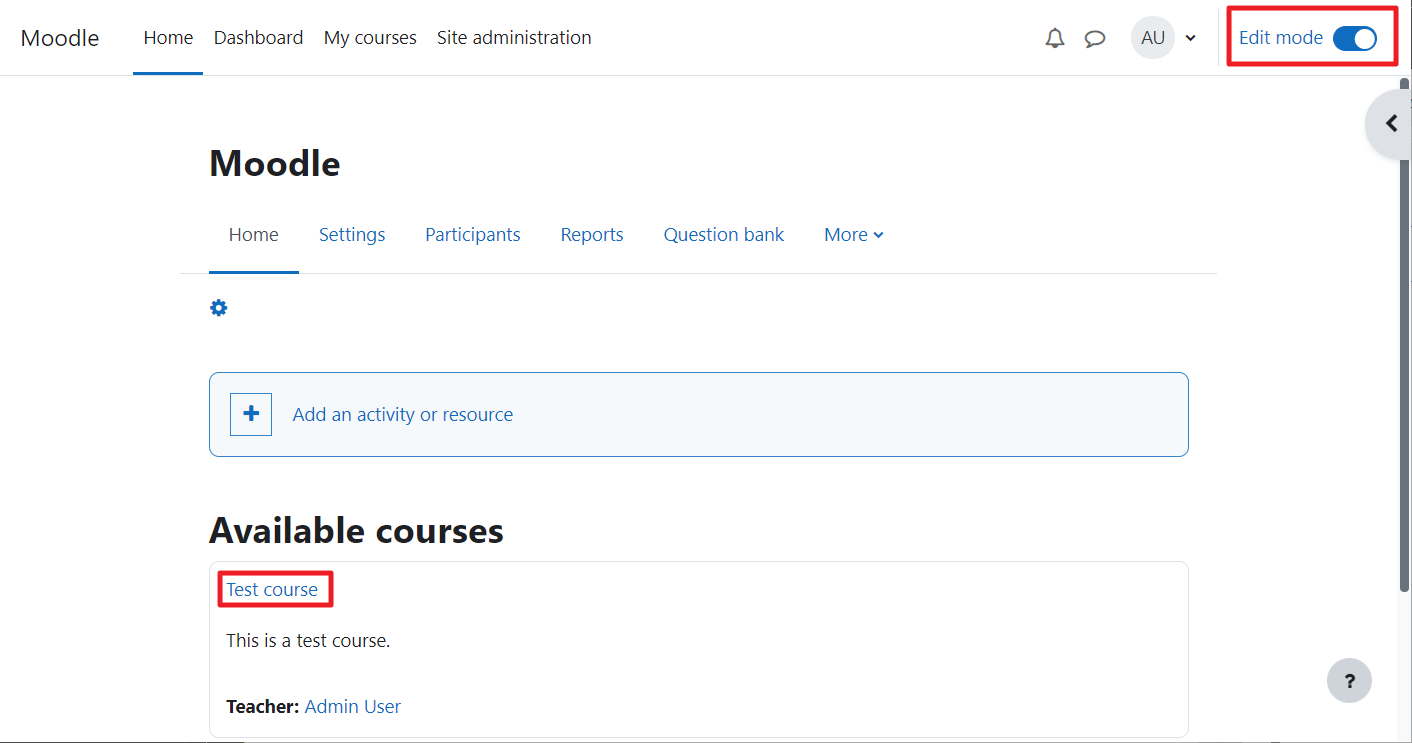
Gå til "Hjem"-fanen og aktiver "Redigeringsmodus".
Trinn 19
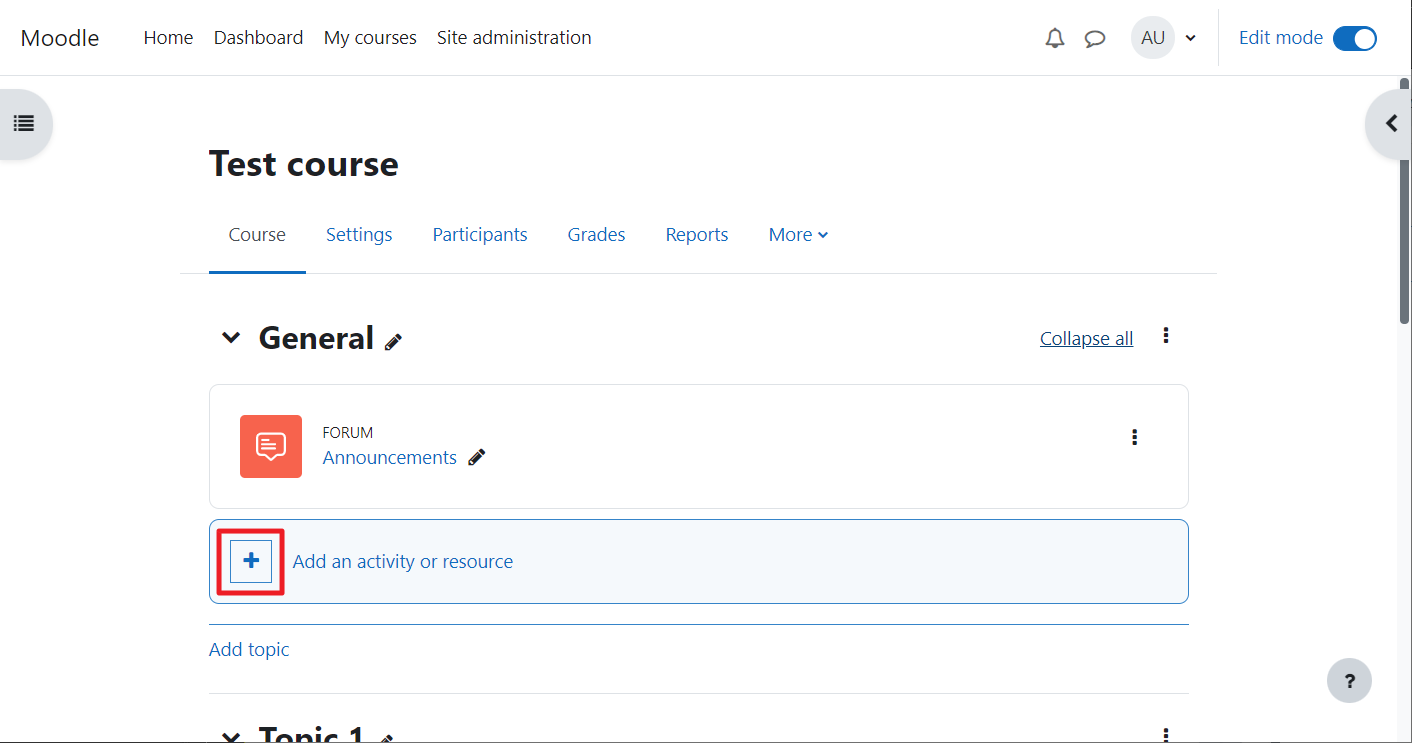
Du kan legge BigBlueButton til nettstedet som en nettstedsaktivitet ved å klikke på "Legg til en aktivitet eller ressurs".
Trinn 20
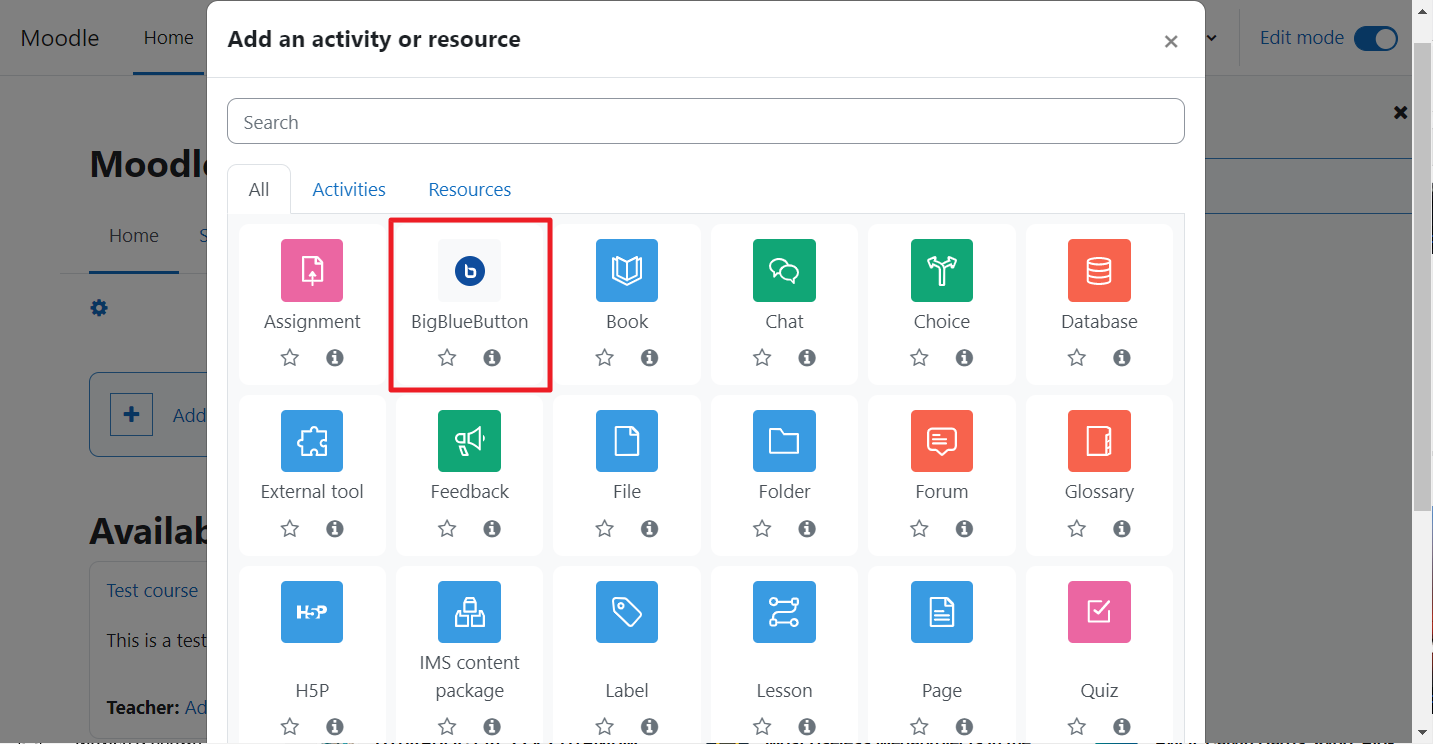
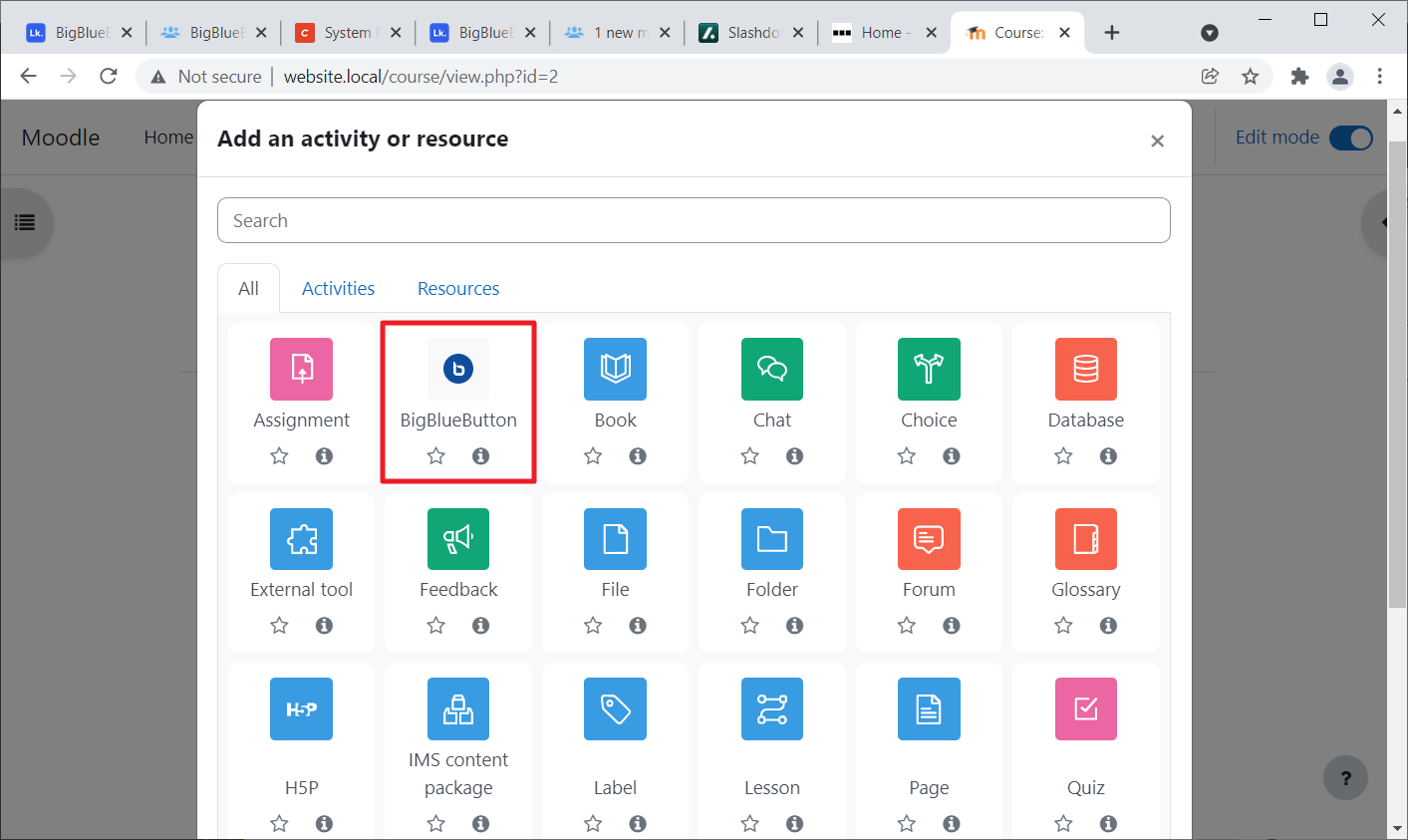
Velg BigBlueButton fra popup-vinduet.
Trinn 21
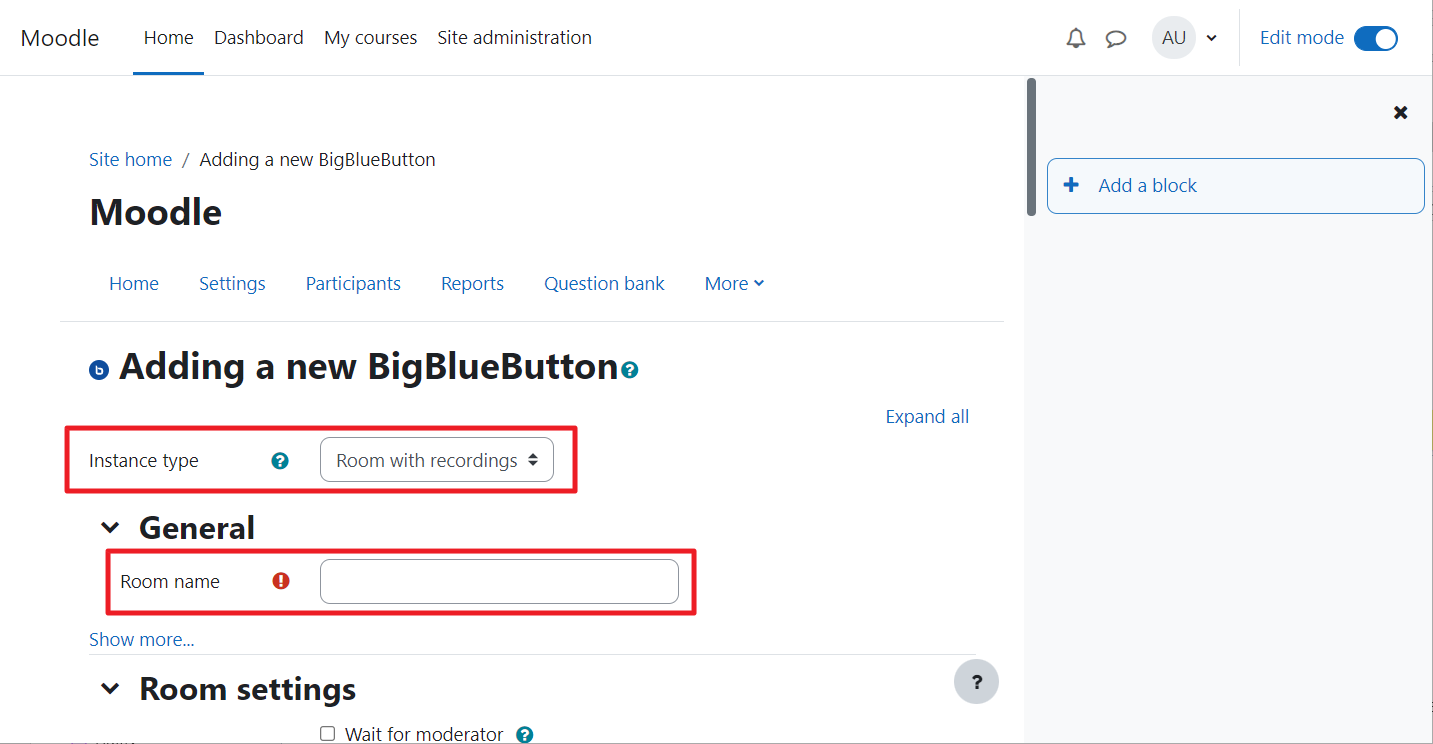
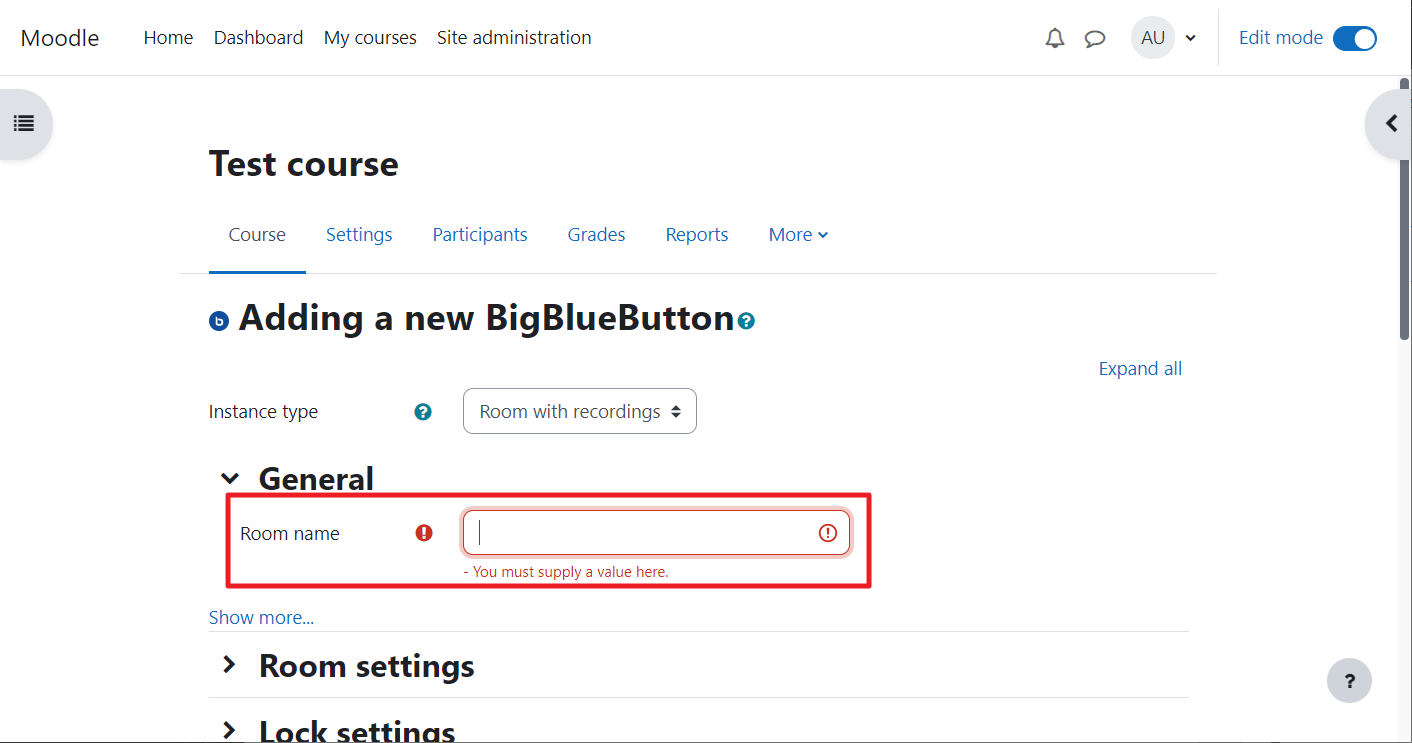
Du må oppgi et "romnavn" for dette aktivitetsrommet. Du kan også bestemme om du vil tillate opptak for dette rommet.
Trinn 22
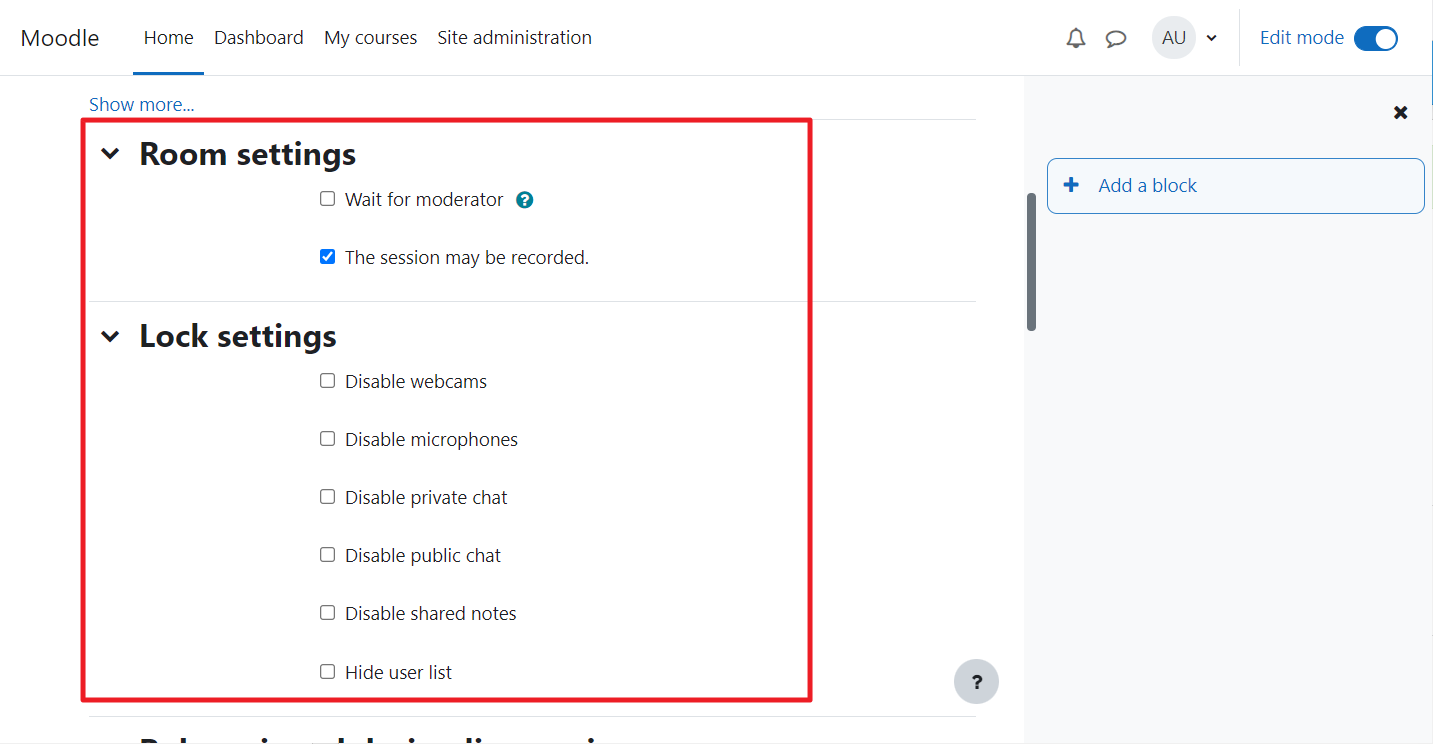
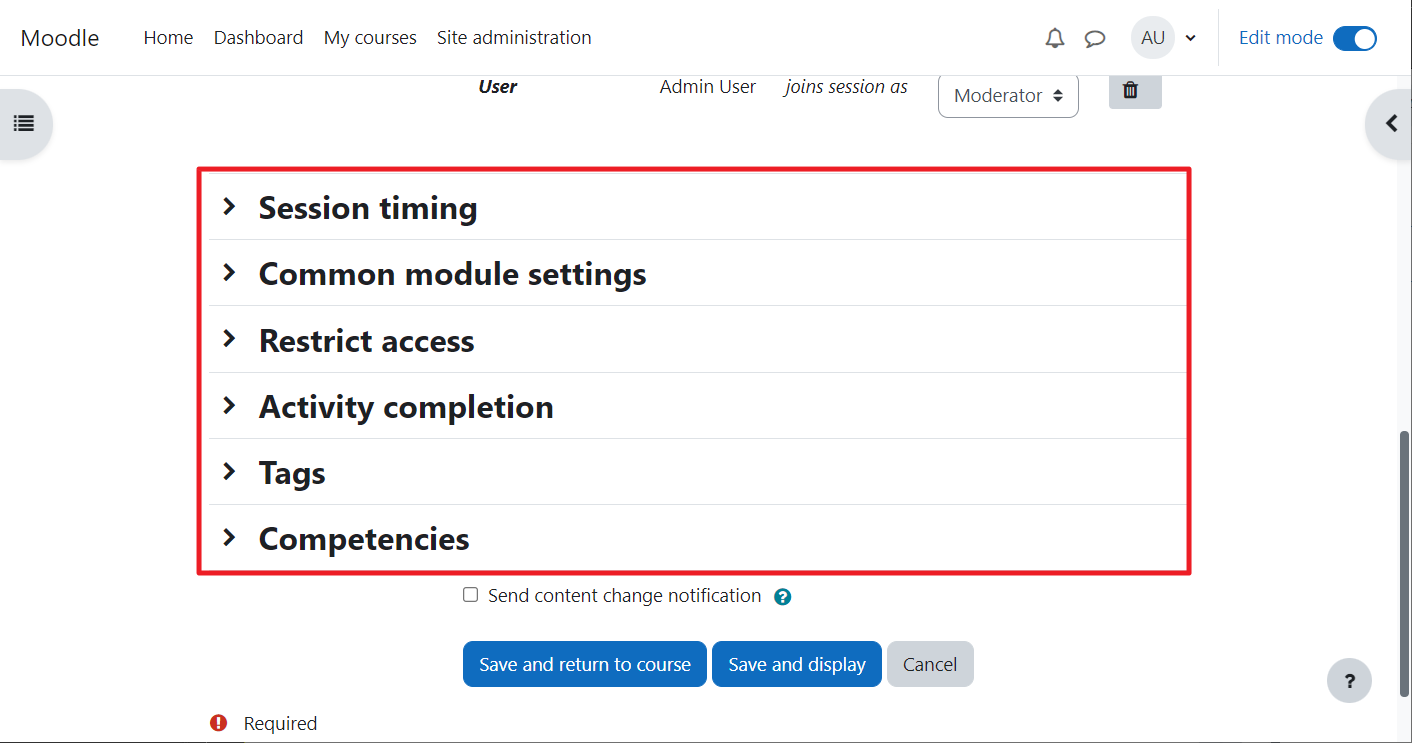
Du har ulike innstillinger som du kan angi på rombasis ved å krysse av for alternativet.
Trinn 23
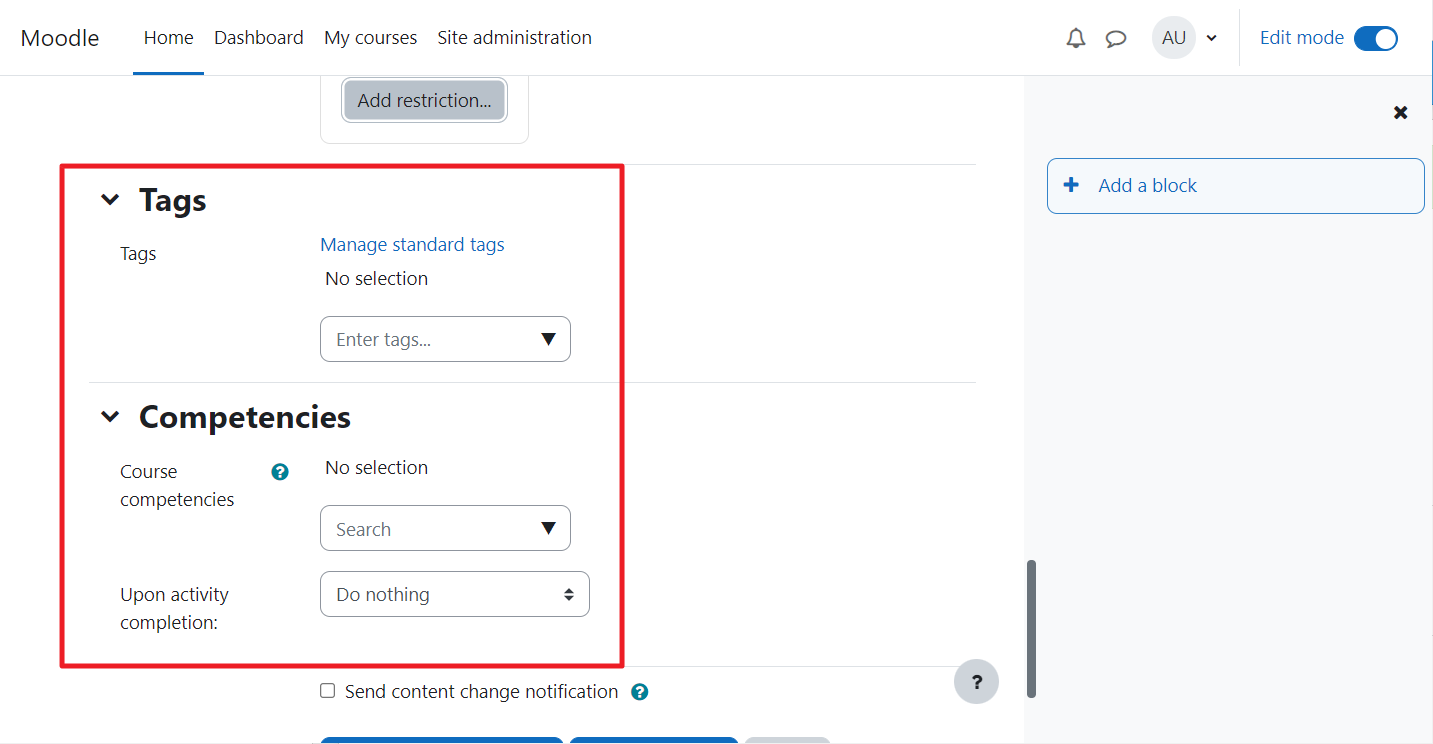
Hver seksjon har ulike alternativer som begrenser eller tilpasser plugin-en.
Trinn 24
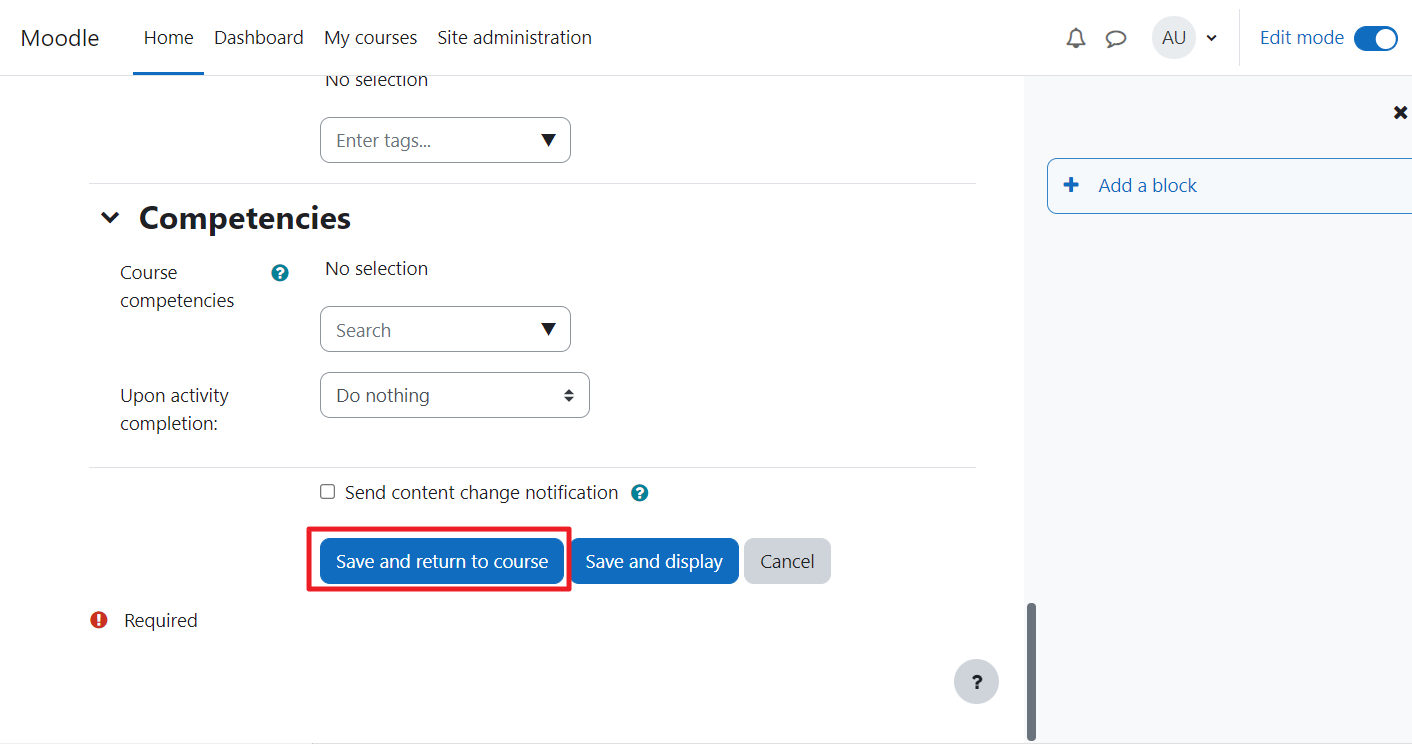
Etter at du er fornøyd med innstillingene, klikk "Lagre og gå tilbake til kurset eller "Lagre og vis" for å bli med i rommet.
Trinn 25
Du kan også legge til et rom til et kurs. Sørg for at "Redigeringsmodus" fortsatt er på, og klikk på kursnavnet du vil legge til et rom i.
Trinn 26
Klikk "Legg til en aktivitet eller ressurs".
Trinn 27
Velg "BigBlueButton" fra popup-vinduet.
Trinn 28
Angi et navn for kursrommet.
Trinn 29
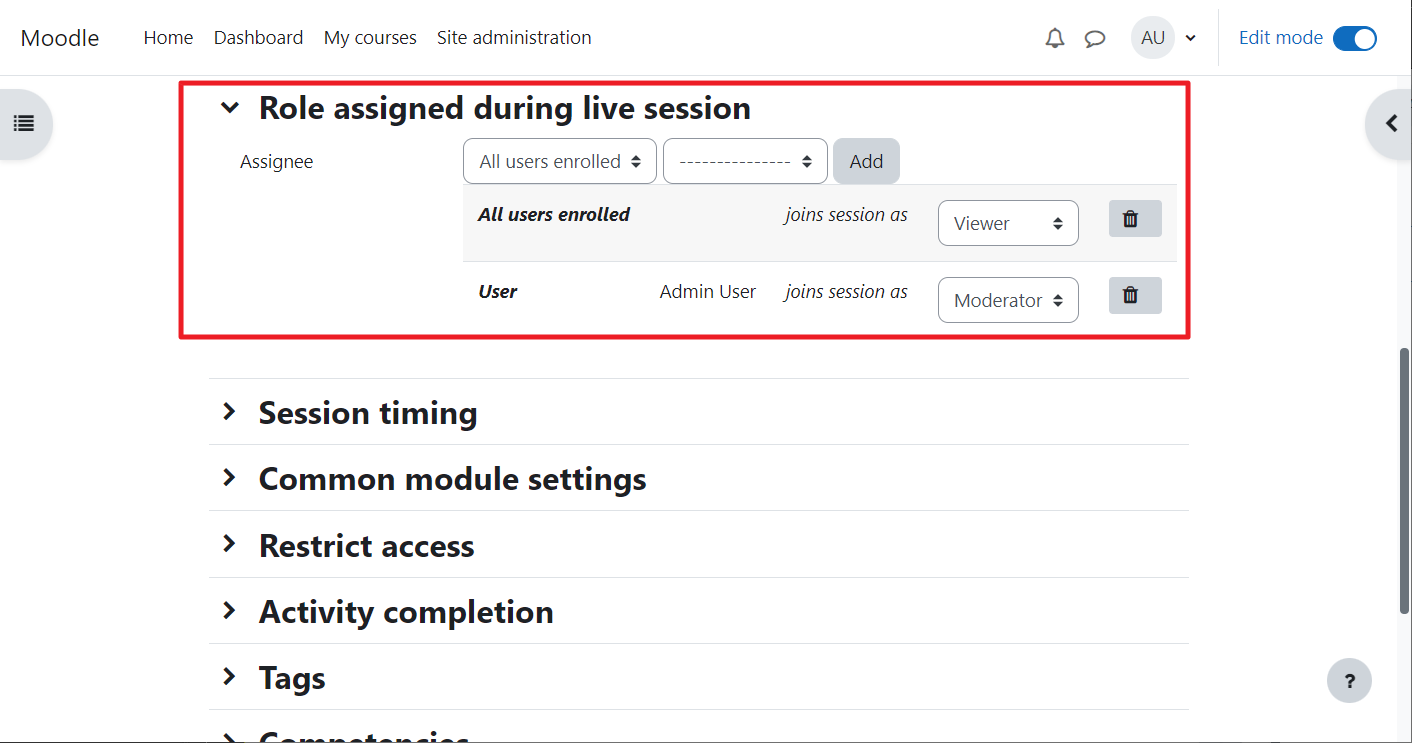
Du kan også tildele Moodle-roller til å være moderatorer og seere.
Trinn 30
Hvert rom har ulike alternativer du kan angi ved å klikke på hver seksjon.
Trinn 31
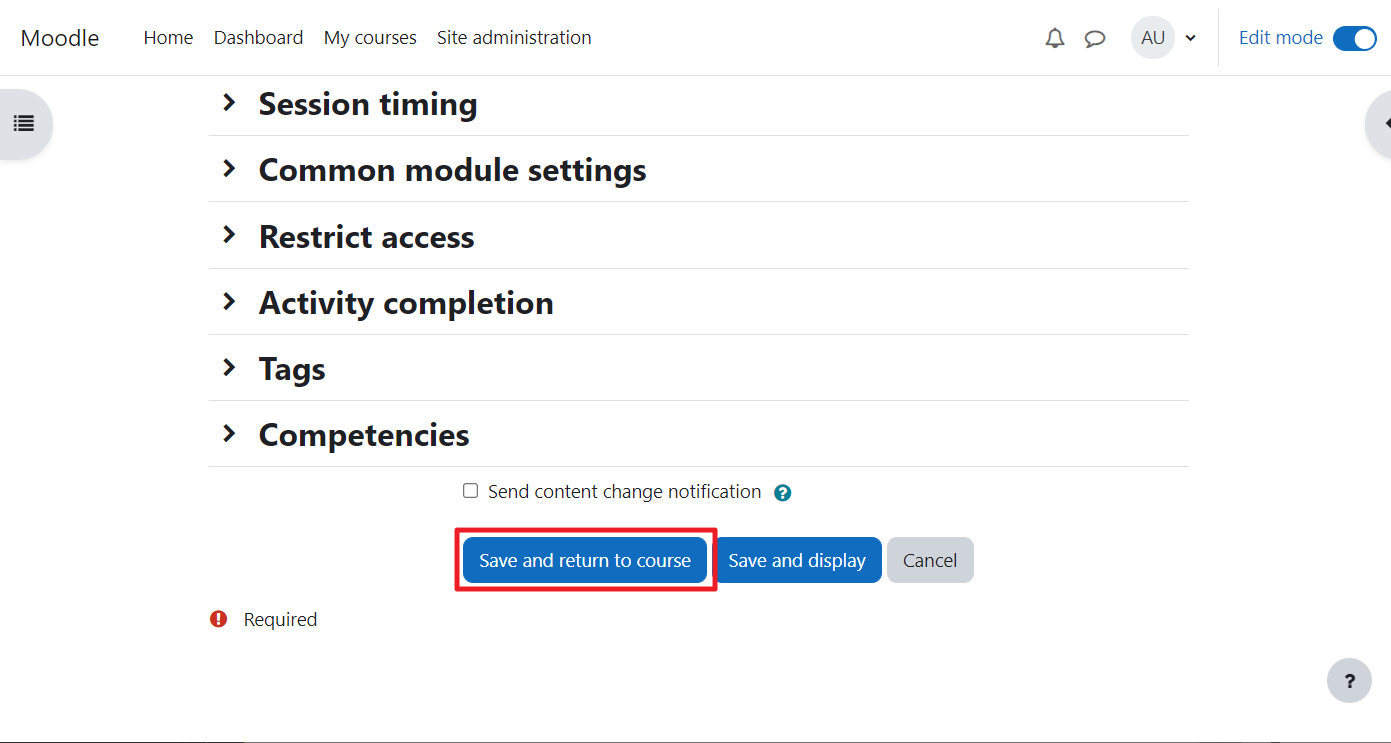
Etter at du er fornøyd med innstillingene klikker du på "Lagre og gå tilbake til kurs".
Trinn 32
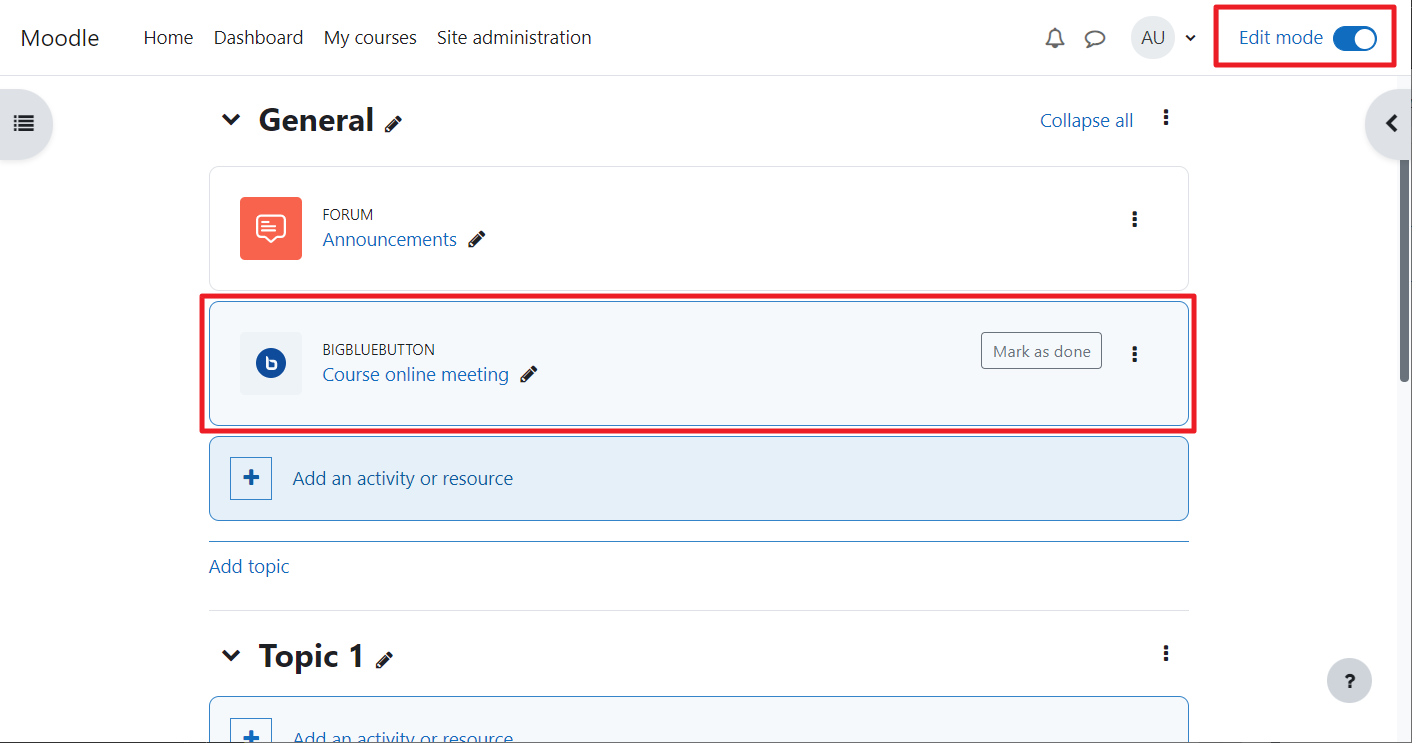
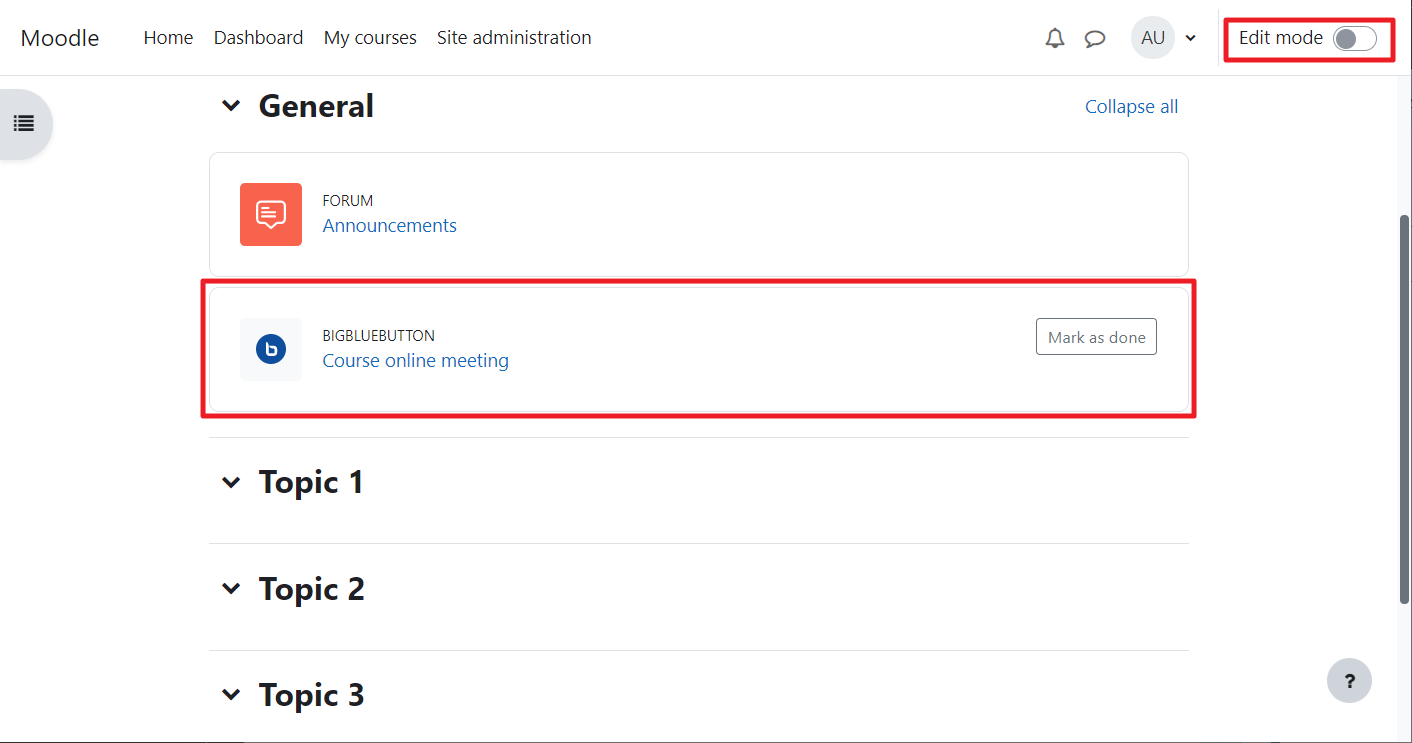
Slå av redigeringsmodus."
Trinn 33
Klikk på romnavnet på kurssiden.
Trinn 34
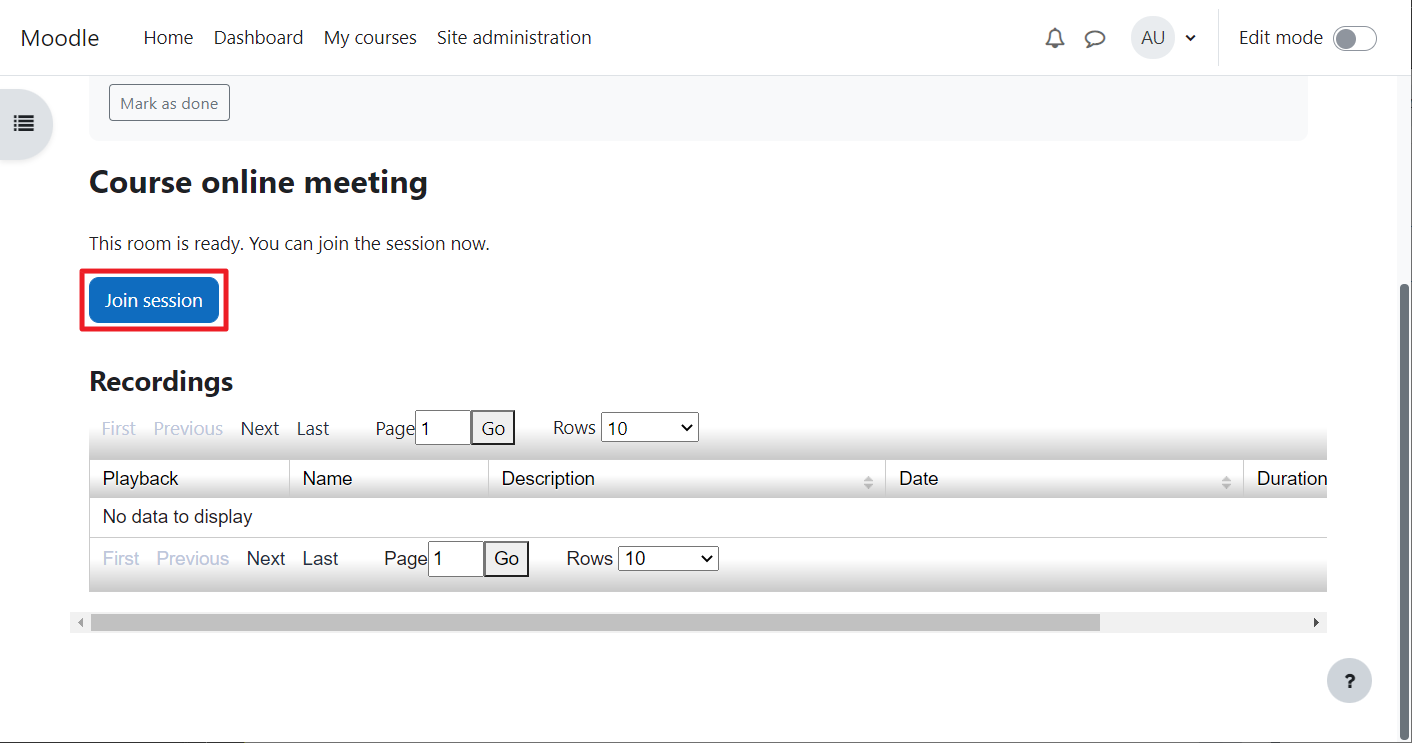
Klikk "Bli med i økten" for å starte et BigBlueButton-møte.
Trinn 35
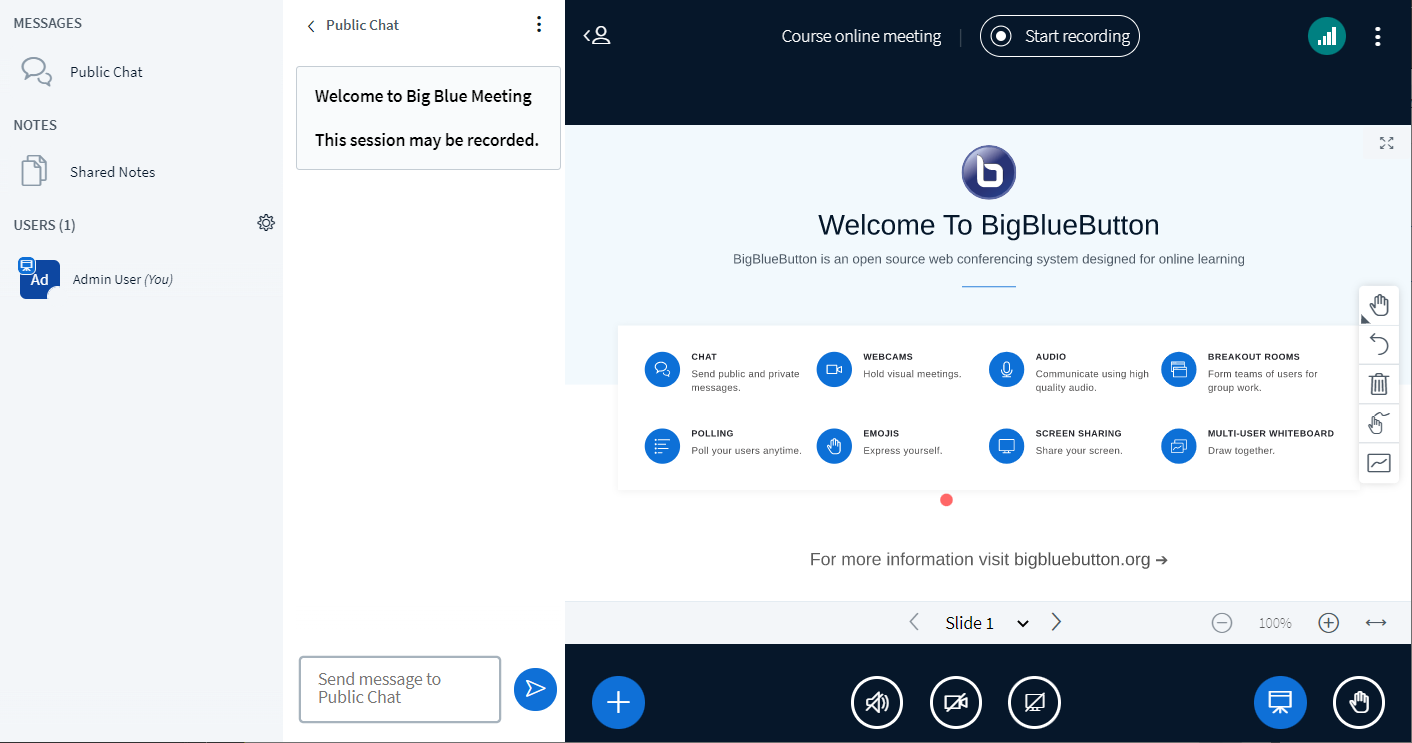
Etter noen sekunder bør du gå inn i BigBlueButton-møtet.
 Afrikaans
 العربية
 български
 বাংলা
বাংলা
 Čeština
 Dansk
Dansk
 Deutsch
 Ελληνικά
 English (US)
 Español
 فارسی
فارسی
 Suomi
Suomi
 Français
 עִבְרִית
 हिन्दी
 Bahasa Indonesia
 Italiano
 日本語
日本語
 한국어
한국어
 Latviešu valoda
 Bahasa Melayu
 Nederlands
 Norsk Bokmål
 Polski
 Português
 Русский
 Kiswahili
 Svenska
 ไทย
ไทย
 Türkçe
 Українська
 Tiếng Việt
 简体中文
简体中文
 繁體中文
繁體中文